※将来的にアフィリエイトリンクを追加する予定です。
はじめに
WordPress のインストールが終わって、最初に思ったのは「で、ここから何をすればいいんだ?」でした。
管理画面にログインすると、左メニューに 20 個以上の項目がずらっと並んでいる。検索すると「WordPressでやっておくべきこと10選」みたいな記事は山ほど出てくるんだけど、順番が書いていない。先にこっちをやっておかないと後で詰む、みたいな話もない。
この記事は、非エンジニアの会社員(=私)が WordPress 立ち上げ直後にやった初期設定 6 項目を、順番・所要時間・つまずきポイントとセットで記録したものです。
…と書き始めたところで、当初「次の宿題」として置いていた第7章にちょっとしたオチがついたので、最後の章だけ後日談スタイルになっています。先に断っておきます。
全体の所要時間は、分けて作業して合計 2〜3 時間。難易度は ★★★☆☆。1 記事目のセットアップよりはラクでした。前提環境は X サーバー(クイックスタート)+ Cocoon テーマです。
このブログは X サーバーのクイックスタートで立ち上げています。サーバー選びで迷っている方は1記事目で詳しく書きました。

TL;DR(忙しい人向けまとめ)
やる順番はこれです。上から。
| 順 | 項目 | 所要時間 | 一言 |
|---|---|---|---|
| 1 | パーマリンク設定 | 5分 | 何より先に。後回し厳禁 |
| 2 | Hello World 投稿の削除 | 3分 | 第一印象の問題 |
| 3 | キャッチフレーズ設定 | 5分 | 「Just another〜」を消す |
| 4 | コメント機能 OFF | 10分 | スパム掃除地獄を回避 |
| 5 | 厳選プラグイン3つ | 30分 | 増やしすぎ注意 |
| 6 | Cocoon スキン選択 | 15分 | あとで何度でも変えられる |
| 7 | 固定ページ4つ作成 | (後日談あり) | 第7章で書きました |
⚠️ パーマリンクは絶対に最初。後から変えると、それまでに公開した記事の URL が全部リンク切れになります。Google の評価もリセット。私は1記事目を書く前に設定したから無事でしたが、ここを後回しにすると本当に詰みます。
第1章:最初に手をつけたのはパーマリンク(5分)
パーマリンク(=記事ごとの URL)は、何より先に設定します。
WordPress のデフォルトは ?p=123 のような、人間にも検索エンジンにも意味不明な URL です。これを「投稿名」(=記事タイトルのスラッグ)に変えると、URL が意味のある単語の並びになります。
例:
- デフォルト:
nonengineer-lab.com/?p=42 - 投稿名:
nonengineer-lab.com/wordpress-setup
後者のほうが、人間にとっても何の記事か分かるし、SEO 的にも有利。
設定は、管理画面 → 設定 → パーマリンク → 「投稿名」を選択 → 「変更を保存」。それだけです。
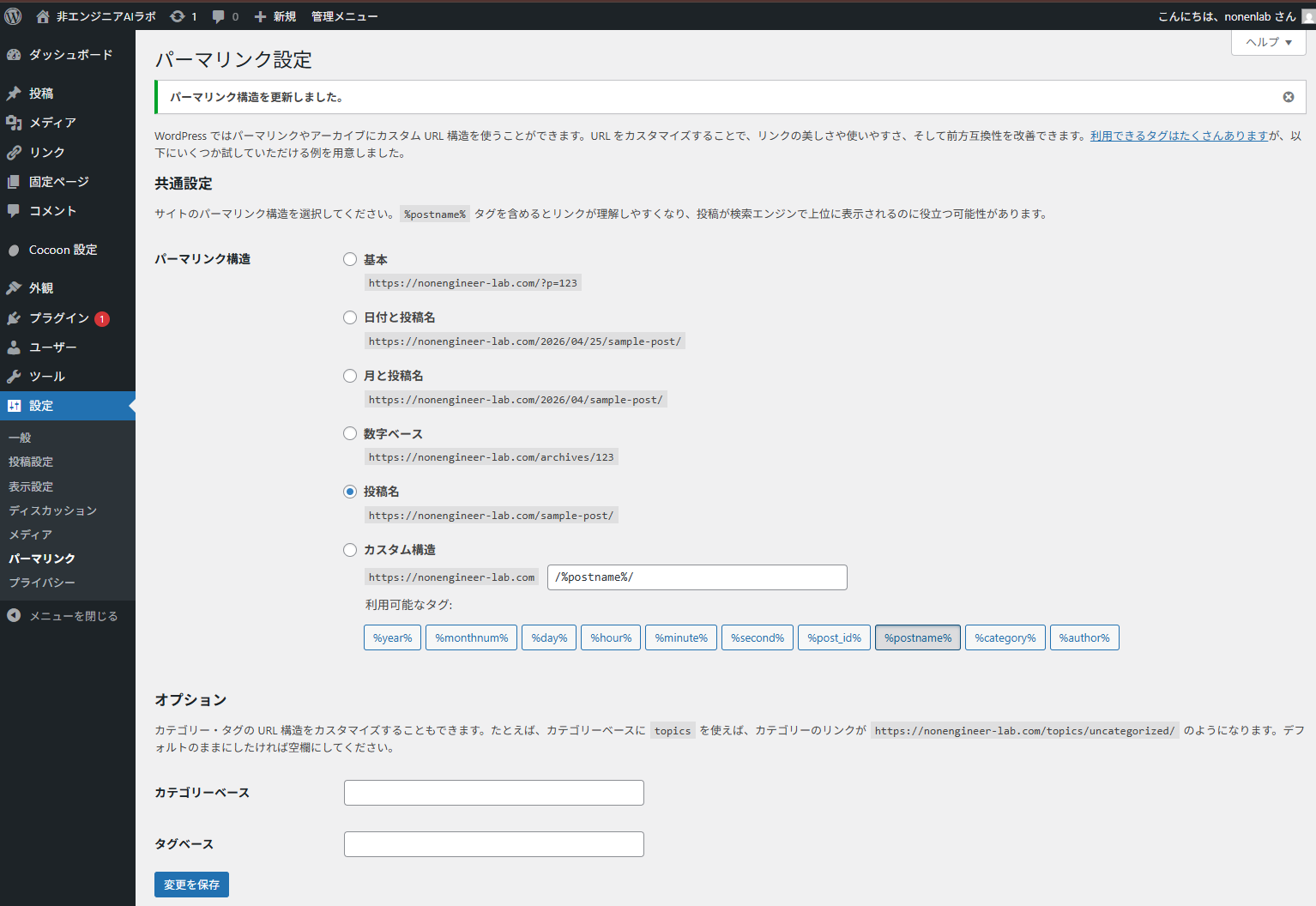
ここで「日付と投稿名」を選ぼうかと一瞬迷いました。「とりあえず日付入れとこうかな」と。やめておいてよかった。SEO 目的ならシンプルな「投稿名」が鉄板です。
第2章:Hello World を消す(3分)
WordPress をインストールすると、「Hello world!」というサンプル記事が最初から公開されています。これを消します。
理由はシンプルで、サンプル記事のまま放置すると検索結果に出てしまうから。読者から見れば「あ、このブログ、初期設定すらやってない人なんだな」と判断される。第一印象は大事。
投稿一覧 → Hello world! → ゴミ箱へ移動 → ゴミ箱を空にする。
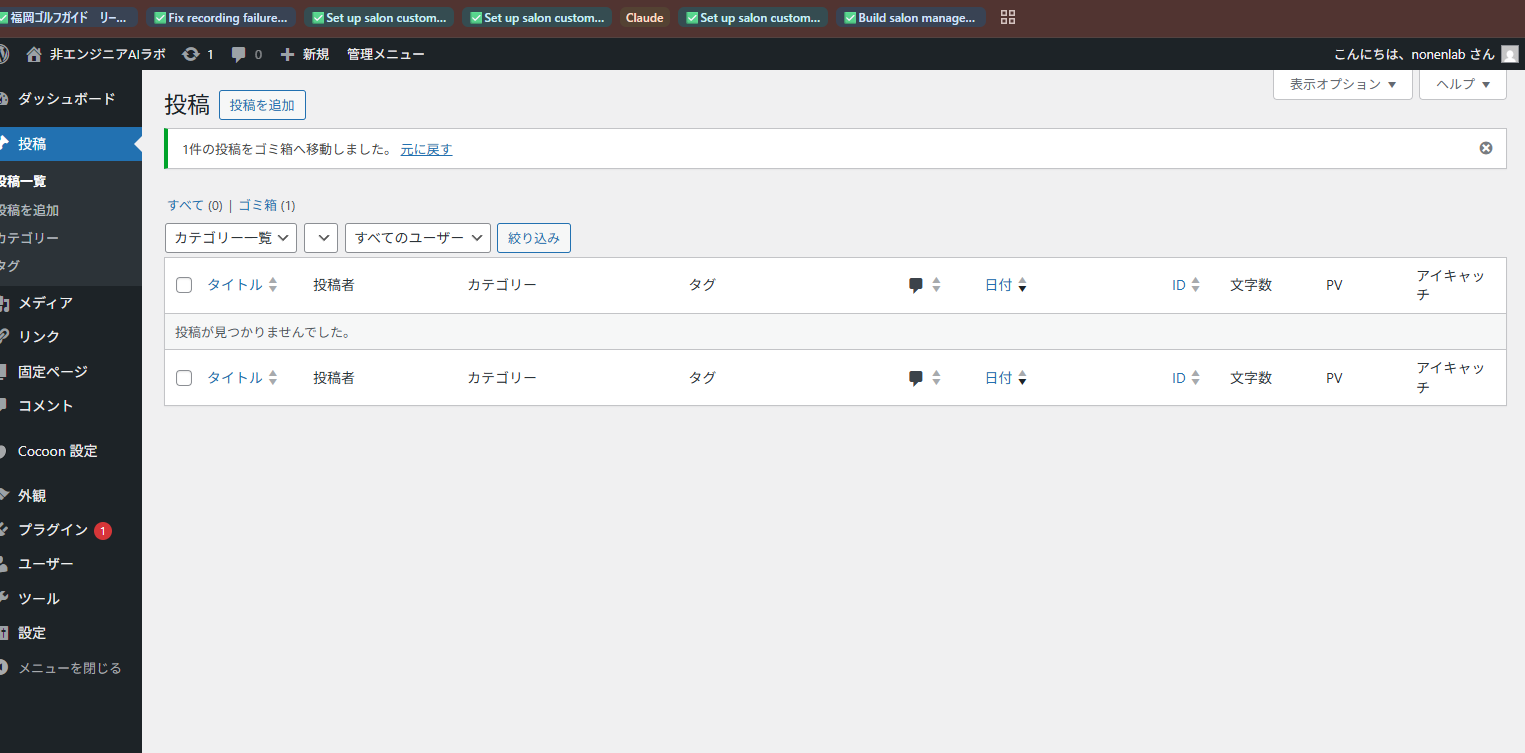
ゴミ箱に入れただけだと残り続けるので、「ゴミ箱を空にする」までやって完全削除。同時に、固定ページ側にも「サンプルページ」というデフォルトの固定ページがあるので、これも一緒にゴミ箱行きにしました。
第3章:キャッチフレーズを書き換える(5分)
WordPress の初期キャッチフレーズは「Just another WordPress site」。直訳すると「もうひとつのありふれた WordPress サイト」。これを放置すると、検索結果のサイト名の下にそのまま出てきます。英語で「ただのありふれたサイトです」と宣言している状態。マズい。
設定 → 一般 → キャッチフレーズ欄に、自分のサイトを一文で表す言葉を入れます。
私は README に書いている運営方針そのままで「非エンジニア × Claude Code × 副業の実録ラボ」にしました。
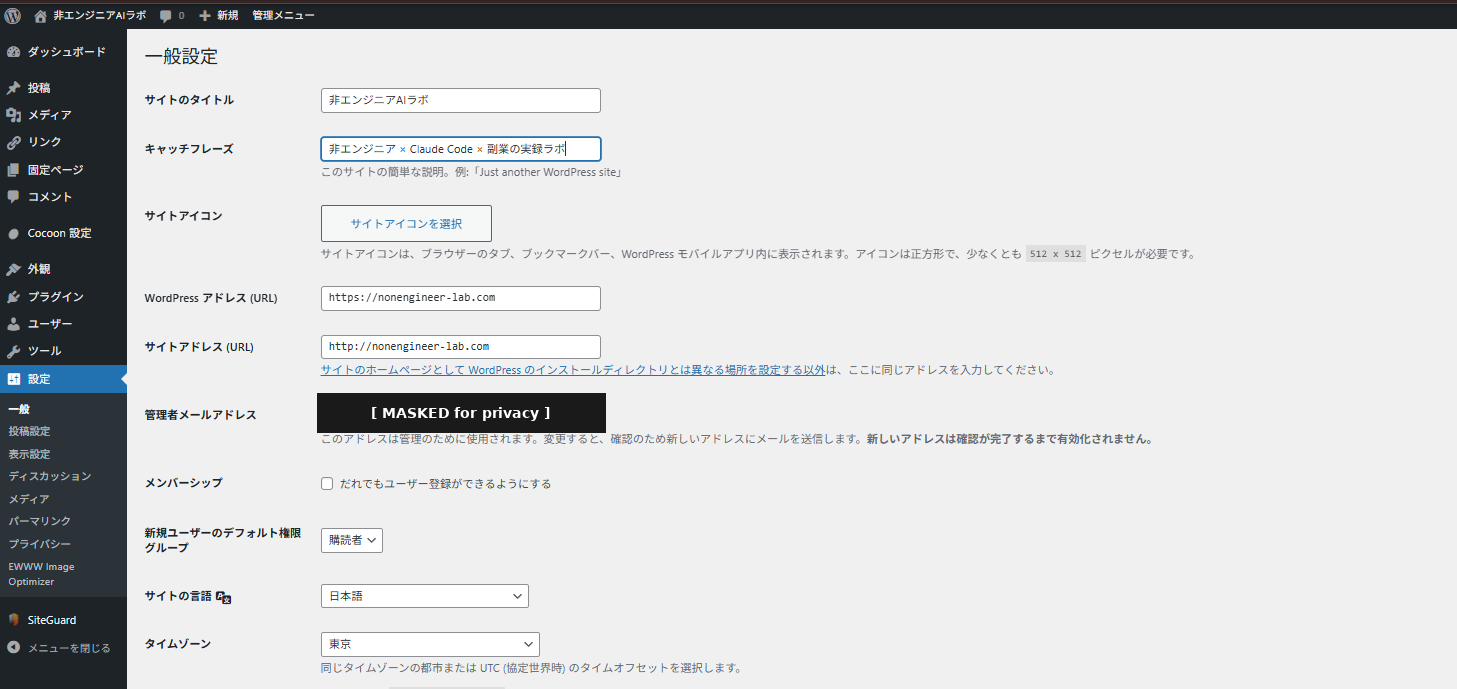
意識したのは「誰の何を扱うサイトかが、ぱっと見で伝わる」こと。10 秒で読み切れる長さに収めるのがコツです。
第4章:コメントを全部 OFF にした(10分)
個人ブログを始めた直後にコメント欄を ON にしておくと、ほぼ確実にスパムコメントの嵐になります。海外からの英語スパム、怪しい URL 付きの投稿、AI 生成の意味不明な日本語。これを毎日掃除する地獄が始まる。
最初から全部 OFF にしました。読者からの感想や質問はお問い合わせフォーム(後述)で十分という判断です。
設定は2段階あって、ここで地味につまずきます。
新規投稿でコメントOFFにする: 管理画面 → 設定 → ディスカッション → 「新しい投稿へのコメントを許可」のチェックを外す。
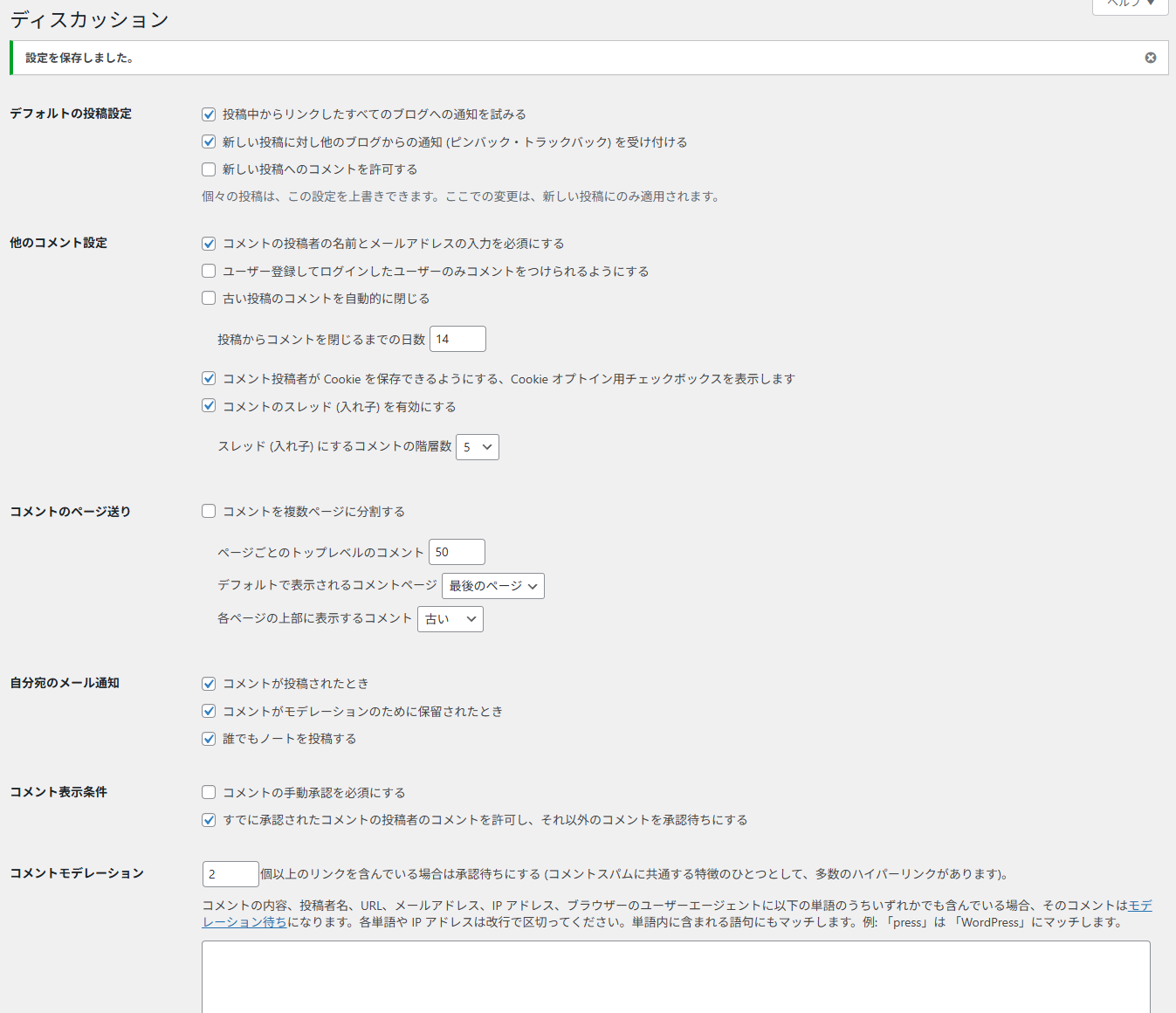
既存投稿でコメントOFFにする: 投稿一覧 → 全選択 → 一括操作「編集」 → コメント「許可しない」 → 更新。
新規側だけ OFF にしても、既存記事のコメント欄は開いたまま。フロント側で確認したとき「あれ、コメント欄まだあるんだけど?」と一瞬焦りました。両方やる必要があります。
第5章:プラグインは厳選 3 つだけにした(30分)
ここが初期設定で一番悩んだ章です。
プラグインは「WordPress に後付けで機能を足すアプリ」のようなもの。最初は「定番5つを一気に入れる」つもりでした。Contact Form 7、XML Sitemap、SEO SIMPLE PACK、BackWPup、Akismet — 思いつくだけでも入れたい機能はたくさんあります。
ただ、Claude Code に相談したところ、止められました。
「1本目すら書いていない段階で、機能だけ揃えるのは目的と手段の逆転になっています。プラグインは入れすぎるとサイトが重くなるし、互換性トラブルの原因にもなる。『今この瞬間に絶対に必要なもの』と『読者がついてきたら入れるもの』を分けたほうがいいです」
…図星でした。
冷静になって、最初は3つに絞ることにしました。
入れた3つ
| プラグイン | 役割 | なぜ「最初の3つ」に入れたか |
|---|---|---|
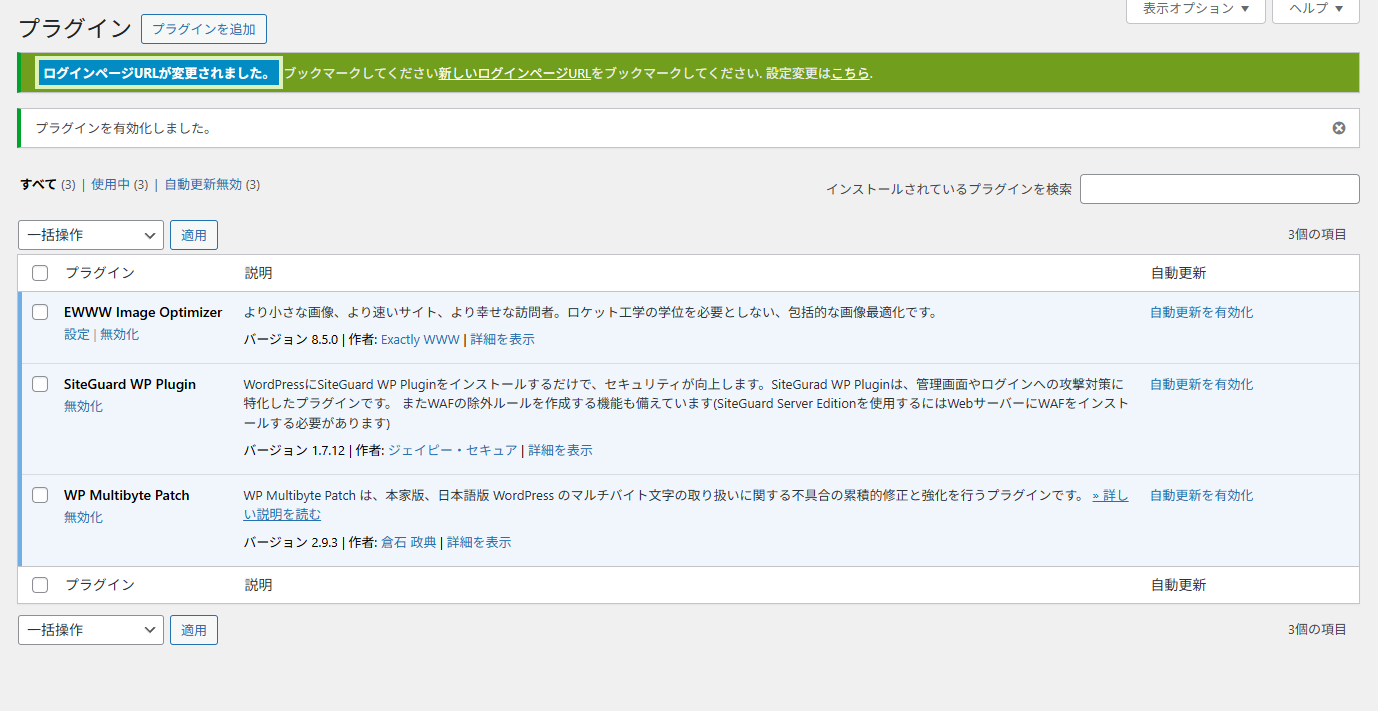
| EWWW Image Optimizer | 画像を自動で軽量化 | このブログはスクショを大量に貼るので、初日から必須 |
| SiteGuard WP Plugin | 不正ログイン対策・管理画面のセキュリティ強化 | 公開直後は BOT からの攻撃が多い時期。後回しにしない |
| WP Multibyte Patch | 日本語の文字化け・検索ズレを防ぐ | 日本語ブログの基礎中の基礎 |
SiteGuard 有効化後に変わること(簡単に)
SiteGuard を有効化すると、WordPress のログイン URL が /wp-login.php から、自動生成された別 URL(例:/login_xxxxx)に変更されます。これだけで BOT による総当たり攻撃の大半をブロックできる、地味だけど効く設定です。
新しいログイン URL は SiteGuard 設定画面とメールに通知されるので、必ずブックマーク or メモすること。忘れるとログイン不能になります(私は一度ヒヤッとしました)。
後から追加予定のもの(覚書)
- Contact Form 7 … お問い合わせフォームの完成度を上げる段階で
- XML Sitemap … 記事数が増えてから Search Console と一緒に
- SEO SIMPLE PACK … Cocoon の内蔵 SEO で当面は十分
- BackWPup … 記事数が10本程度たまったら自動バックアップ
- Akismet … コメント機能を将来 ON にしたら
最初から入っていた3つは削除した
WordPress には、最初から「Hello Dolly」「TypeSquare Webfonts for エックスサーバー」「Akismet Anti-spam」が入っていました。全部削除しました。
- Hello Dolly … 歌詞を表示するだけのサンプル(誰得です)
- TypeSquare Webfonts … 有料 Web フォントの体験用(初期段階では不要)
- Akismet … 現時点でコメント機能 OFF なので不要
「使わないプラグインは入れたままにしない」が、サイトを軽くするための鉄則です。
偽プラグインに注意
これは別件のつまずき。プラグイン名で検索したら、似た名前の偽物・劣化コピーが大量に上位に出てきました。EWWW Image Optimizer を入れる際にも、「Image Optimize by ◯◯」みたいな別物が引っかかって、一瞬迷いました。
見分け方は3点だけ:
- 作者名(EWWW Image Optimizer なら「Exactly WWW」)
- 有効インストール数(EWWW なら 100 万以上)
- 最終更新日(古すぎないか)
この3点を見れば、本物かどうかほぼ判別できます。
第6章:Cocoon スキンを選ぶ(15分)
Cocoon は完全無料の WordPress テーマ。制作者の「わいひら」さんが個人で公開してくださっているもの。無料でこれだけ機能が揃っているのは、率直に言って異例です。感謝しかありません。
ここでつまずく人が多いのですが、テーマとスキンは別物です。
- テーマ = 家そのもの(構造・機能を決める土台)
- スキン = 内装(色・フォント・装飾)
Cocoon 設定 → スキン → 一覧から好みのものを選ぶ → 保存。
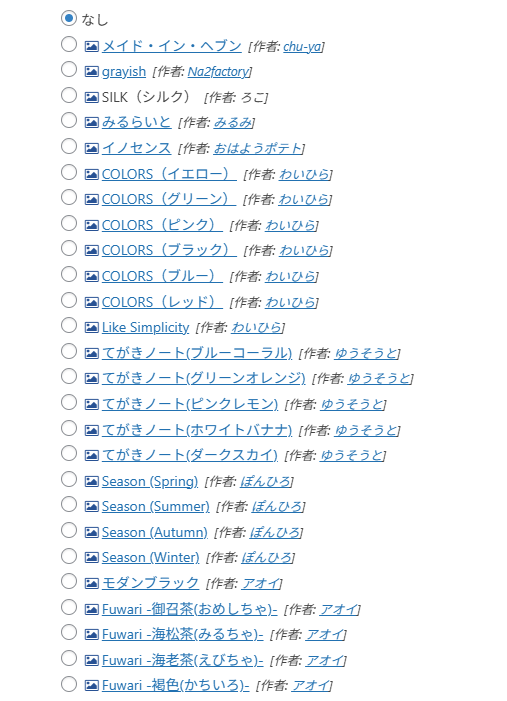
私はシンプル・ミニマル系を選びました。理由は、技術系の話を書くブログでカラフルすぎると読みにくいから。スキンは後から何度でも変えられるので、最初に決めきれなくても大丈夫です。
第7章:固定ページ4つ作成 — のはずが、後日談に変わった
…ここまで書いて、最後に正直な話をしないといけません。
この記事を最初に書き起こしたとき、第7章は「これから絶対にやる宿題」でした。プラポリ・免責事項・プロフィール・お問い合わせ — この4ページがそろっていないと、アフィリエイト ASP の審査(A8.net、もしもアフィリエイトなど)はほぼ落ちる。覚悟していました。「3記事目を固定ページ作成編にする」と書きかけてもいました。
ところが、この記事を書き終えた数時間後に、4ページとも片付いてしまったんです。
何をしたかというと、Claude Code に丸投げした。
何が起きたか
最初の構想ではこうでした:
- プラポリのテンプレートを探す → 自分のサイト用に書き換える(2時間)
- 免責事項の雛形をカスタマイズ(1時間)
- プロフィールを自分の言葉で書く(1時間)
- お問い合わせ … メアド記載で一旦OK(15分)
- フッターメニューに登録(15分)
- 合計4〜5時間の見込み
実際にやったことは、Claude Code に「プラポリ・免責事項・プロフィール・お問い合わせの4ページを作って、フッターメニューに登録するところまで一気にやって」と頼んだだけ。
そこからは、私はほぼ承認ボタン係です。Claude が文面の方針を提案 → 私が確認 → Claude が WordPress の REST API 経由で固定ページを作成 → アバター画像も自動生成 → アップロード → メニュー設定 → 公開ページで反映確認、まで通しでやってくれました。
ハマったのは1箇所だけ。WordPress には初期状態で「プライバシーポリシー」というドラフト固定ページがすでに存在しているらしく、新規ページを作ろうとしたらスラッグが privacy-policy-2 になってしまいました。Claude が「これは初期ドラフトと衝突しています」と判断 → 初期ドラフトをゴミ箱に → 新ページのスラッグを privacy-policy に修正、まで自動で。
私のしたことは「OK」「進めて」を10回くらい押しただけ。手元の実作業時間は約30分でした。
この経験で考えたこと
正直、複雑な気持ちでした。
ひとつには、「自分でやるはずだったことを、AI に持っていかれた」感。プラポリは法律と関わるところで、自分の言葉で書きたい・自分で調べたいという気持ちはあった。
もうひとつは、「これでいいのか」という戸惑い。プロフィールについては「自分の言葉で書く」とこの記事の中で自分自身に申し送りしていたのに、結局 AI に下書きを書いてもらった。
ただ、現実的には、4〜5時間の作業を 30 分に圧縮できた事実は無視できません。アフィリエイト申請に向けた次の動きが、丸1日早くなる。
そして、内容は私が確認しています。Claude が出した文面に「ここは違う」「この一行は外して」と言える程度には、サイトの方針も自分の言葉も、自分の中にあった。
「AI を使う」というのは、自分が何者でどこに向かっているかを把握していないと、ただ流される — 今回はその境界線をうっすら感じた経験でもあります。
次の記事(3記事目)について
3記事目では、この「Claude Code に丸投げで固定ページ4つ作った話」を、もう少し腰を据えて書きます。具体的にどう指示したか、Claude が何を提案してきたか、どこで判断を引き戻したか、リアルに残します。
「WordPress × Claude Code 連携編」(ローカル原稿を直接 WordPress に投稿する仕組み)は、もう数記事先送りします。完璧な順番より、現実の必要に合わせるほうが、結局は早く前に進める。
つまずきポイント・備忘録
ここまでで触れきれなかったものを、雑多に置いておきます。
偽プラグインを入れかけて数分固まった
第5章で書いたとおり、似た名前の別プラグインが上位に出てきて、ブラウザを行ったり来たりしました。作者名とインストール数の確認は、毎回やる癖をつけたほうが安全です。
Cocoon子テーマの有効化を忘れて青ざめた
Cocoon テーマは X サーバーのクイックスタートで自動インストールされていましたが、最初は親テーマ(Cocoon)を有効化していました。「これで設定したカスタマイズが、テーマアップデートで全部消える可能性がありますよ」と Claude に指摘されて青ざめました。
外観 → テーマ → Cocoon Child を有効化。これで安全。現在は Cocoon Child で運用中です。
キャッチフレーズと「抜粋」を勘違いしていた
これは記事執筆中に AI に指摘されて気づいた話。「キャッチフレーズの設定画面のスクショ撮ったよ」と思って共有したスクショが、実は記事編集画面の「抜粋(ばっすい)」入力欄でした。
| 項目 | 場所 | 役割 |
|---|---|---|
| キャッチフレーズ | 設定 → 一般 | サイト全体の一行説明文(検索結果に出る) |
| 抜粋 | 各記事の編集画面 → 投稿サイドバー | その記事だけの要約 |
似た名前なのに完全に別物。WordPress 初心者は「サイト全体の設定」と「個別記事の設定」がごちゃごちゃになりやすいので、「設定 → 一般」と「投稿編集画面のサイドバー」は別の世界、と切り分けて覚えておくのがおすすめです。
「定番5つ」を全部入れようとして、Claude Code に止められた
第5章で書いた話の続き。最初は「Contact Form 7・XML Sitemap・SEO SIMPLE PACK・BackWPup・Akismet」を全部入れる気満々でした。記事を1本も書いていないのに、です。
Claude Code に冷静に止められて、思考が前のめりになっていたところを引き戻してもらえた。この体験、効きました。
終わりに
ここまでの初期設定6項目で、WordPress は「とりあえず記事が公開できる状態」になりました。当初は宿題だった第7章(固定ページ4つ)は、書き終わるなり Claude Code に丸投げで片付いてしまいました。予定外の決着でしたが、結果としては前進です。
最初は「20個もメニューがあって何これ」と思いましたが、順番さえ守れば一つずつ確実に進められます。1日でやりきろうとせず、章ごとに区切って進めれば大丈夫。
「全部完璧に終わってから記事化」ではなく、「途中経過と方針変更も含めて公開」できるのも、個人ブログの良さだと思っています。
これから WordPress ブログを始める方は、初期設定の前に「サーバー選び」が出てきます。私は X サーバーのクイックスタートで、初期設定の手前まで自動化されたので、技術的なハードルがかなり下がりました。1記事目に詳細を書いているので、検討中の方はそちらもどうぞ。

このブログ「非エンジニアAIラボ」では、引き続き「つまずきも、方針変更も、全部記録するスタンス」で更新していきます。
続編記事
- Claude Code導入とWordPress立ち上げ
- Claude Codeに丸投げで固定ページ4本作った話
- なぜ私はWordPressの投稿画面を開かなくなったのか
- A8.netで新サイト追加 → Xサーバー提携 → バナー設置までの一日
- 非エンジニアがGA4とSearch Consoleを導入した日
- Claude Designでデザイン強化したら3箇所崩れた日
- GA4の最初のデータを見たら、ドイツからアクセスがあった日
- アクティブユーザー27人の正体を確かめに行った日
- Amazon書籍リンクを過去5記事に貼った日
- AdSense申請をAIに丸投げしたら〈ヘッド用〉と〈ヘッダー用〉を取り違えた日
- 副業ブログ初月のコスト、サーバー代じゃなかった
- DMM生成AI CAMPの無料セミナーを予約する前に
- 自分を消した4日後、GA4を開いた日 — 27人はどこへ行ったのか
- 14人の正体を追って、GA4の市区町村まで掘った日 ── 答えは Iowa の Google データセンターだった
- 「みんなの為になる記事を書きたい」とAIに相談したら、5方向から答えが返ってきた日
- 同じ作業を100回繰り返す前に、自動化する側に回った日 ── Markdown のマーカー1個で Amazon+楽天 CTA が完成する仕組み
- マネーフォワードの「未分類」を一瞬で消した日 ── 月次集計 15分→3秒、ルールは育てるだけ
- 「AIで仕事の繰り返しを止める」固定ページを作った日 ── 自動化レシピ集の入口ができた
- 「毎朝のテスラ株のニュースをLINEに届けて」とAIに頼んだら、エリートアナリストの分析つきで届くようになった日
- 請求書 PDF 10 枚を Claude に渡したら、30 秒で Excel が返ってきた日