
※本記事はアフィリエイト広告(PR)を含みます。
はじめに
第8記事で、「アクティブユーザー27人の中に、もしかしたら全員自分が含まれているのでは?」という疑念を残したまま、私は記事を閉じました。あの時点では、自分のアクセスを除外する設定をしていなかったから、27人という数字を信じる根拠が、まだ私には無かった。
今日、その続きをやりました。
GA4 で 内部トラフィック除外 という設定を入れて、自分のアクセスをデータから消す作業です。設定が終わったあと、自分のサイトを別タブで開いて、リアルタイムレポートに自分が出てこないか を確認しました。
結論を先に言うと、設定は終わりました。でも、リアルタイムにはまだ自分が映っています。これも初心者あるあるの一つで、その理由も含めて、この記事に記録します。
TL;DR(忙しい人向けまとめ)
| 項目 | 内容 |
|---|---|
| やったこと | GA4の内部トラフィック除外設定 |
| 所要時間 | 約30分(IP取得 → ルール作成 → フィルタ有効化 → 動作確認) |
| 一番の発見 | IPv6が「Googleのアドレスブロック」になっていた(意外な伏線) |
| 一番の意外 | 設定したのに、リアルタイムレポートでは自分が即時に消えなかった(=数字に効いてくるのは1〜2日後) |
| 次の記事の予告 | 数日後、過去7日のアクティブユーザー数が「27」から何人に減ったかを記録 |
第1章:なぜ今日やるのか
第8記事の終わりで書いた通り、自分のアクセスを除外しない限り、最初の数字はほぼ自分です。
私のサイトは開設1ヶ月、訪問者がそもそも多くない。そこに自分が確認のために何度もアクセスしていれば、「アクティブユーザー27人」と表示されても、その大半は私自身のアクセスかもしれない。
数字を見ても、その数字が どこまで自分か / どこまで他人か が分からないと、判断のしようがない。
「数字を信じられる状態を、まず作る」── これが今日の目的でした。
第2章:自分のグローバルIPアドレスを調べる
GA4 の内部トラフィック除外には、自分のグローバルIPアドレス(=インターネットから見たときの、自分の家の住所のような数字)が必要です。
調べる方法は簡単で、ブラウザで 「what is my ip」とGoogle検索する か、ipinfo.io というサイトを開く だけ。私は両方試しました。
結果はこうでした。

| 種類 | 値 |
|---|---|
| IPv4 | 219.104.x.x(これを使う ※下2オクテットはマスク) |
| IPv6 | 2001:4860:7:507::fe ← Google のアドレス? |
ここで、意外な発見がありました。
※以下、IPv6 まわりの技術的な話が続きます。興味のない方はこの節を読み飛ばして第3章へ進んでもOKです。話の本筋(GA4設定の手順)には影響しません。
IPv6 が「Googleのアドレスブロック」だった件
私が表示された IPv6 アドレス、2001:4860::/32 は Google が所有するIPアドレスブロック に含まれます。
つまり、私のIPv6アドレスとして表示されていたものは、自分の住所ではなく、Google経由で透けて見えるGoogleのサーバーアドレスだった可能性が高い。
考えられる原因はいくつかあります。
- Android端末の 「IP Protection(IP保護)」 機能(モバイル端末の機能でGoogleサーバー経由になることがある)
- ブラウザのシークレットDNS設定
- ネットワーク機器のIPv6ルーティング設定
ここで思い出したのが、第8記事で書いた 「アクセス国別の3人に2人は海外」 という謎です。あのときの「Germany」「France」「India」などの海外比率の高さの一部は、もしかしたら 自分自身が Google の海外サーバー経由でアクセスしていたこと だったのかもしれない。
完全な証明は今日はできませんが、伏線が回収されつつある感覚 はありました。
第3章:GA4 で内部トラフィック除外ルールを作る
GA4 の管理画面に入って、内部トラフィックの定義を作りました。手順は割と深い階層にあります。
管理 → データストリーム → 該当ストリーム → タグ設定を行う → もっと見る ▽ → 内部トラフィックの定義 → 作成
たどり着いた先で、ルールを1つ作成しました。
| 項目 | 入力値 |
|---|---|
| ルール名 | 自宅PC |
| traffic_type の値 | internal(初期値のまま) |
| マッチタイプ | IPアドレスが範囲内(CIDR表記) |
| 値 | 219.104.x.x/32(末尾の /32 は「単一IPだけ」の意味。下2オクテットはマスク) |
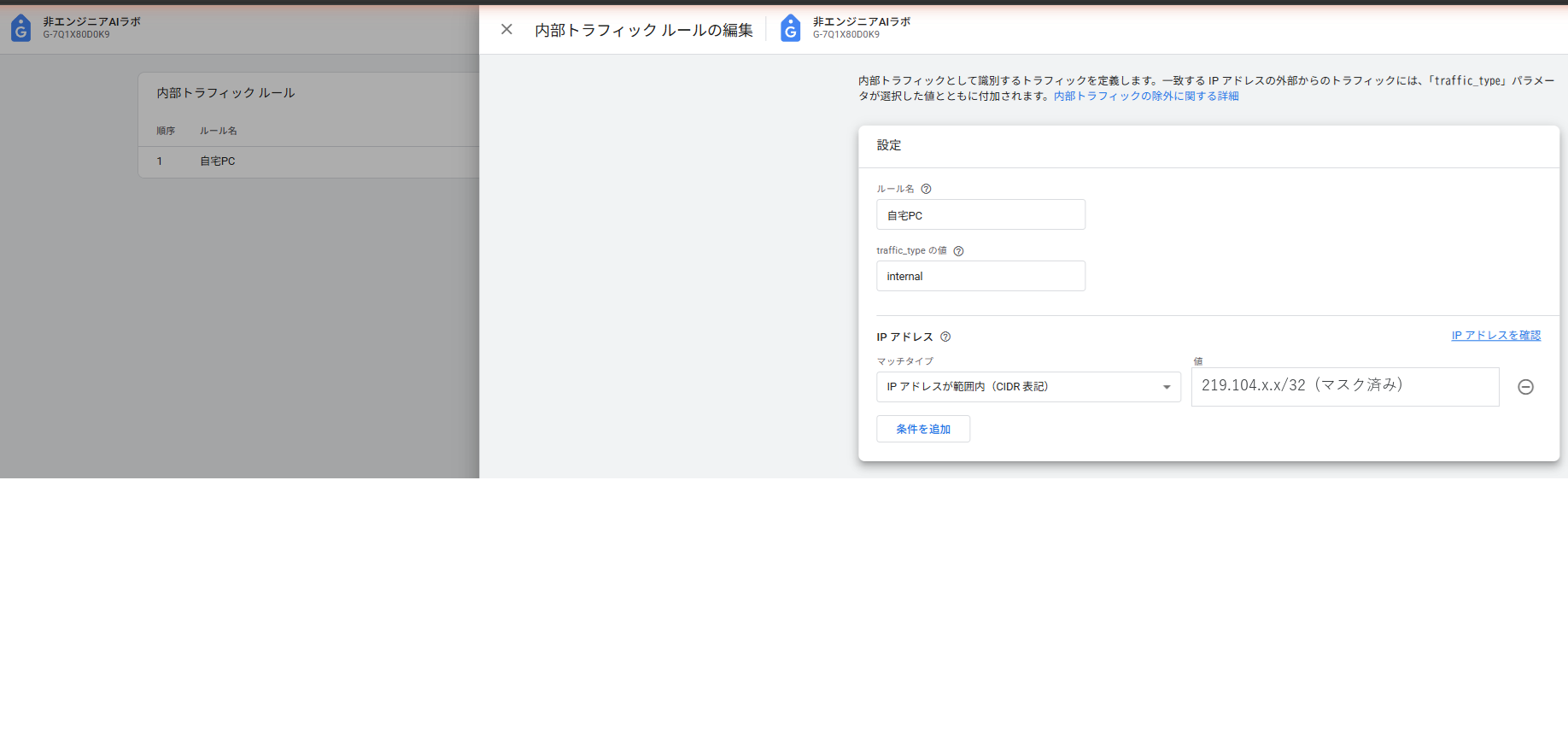
CIDR表記とは何だったか
/32 は 「IPアドレス1つだけを指定する」 という意味の表記。日常語で言えば、「うちの家1軒だけを指定する」 イメージ。
CIDR(サイダー)はIPアドレスの範囲を表す書き方の一つで、たとえば /24 なら 256個のIPの範囲(=町内会くらい)、/16 なら 65536個の範囲(=市町村くらい)、/32 だとちょうど1個のIPだけ(=家1軒)、になります。
これは初見だと意味不明な数字に見えますが、「自分1人のPCだけを除外したいなら、/32 を末尾に付ける」 と覚えておけばOKでした。
第4章:データフィルタを「テスト」から「有効」に切り替える
ここでもう一段ハマりました。
ルールを作っただけでは、まだデータから自分のアクセスは除外されません。GA4 はもう一段別の場所に 「データフィルタ」 という設定があって、これを 「有効」 に切り替えないと実際の除外は動作しないのです。
管理 → データの収集と修正 → データフィルタ → Internal Traffic をクリック → 状態を 「テスト」 → 「有効」 に変更 → 保存 → 確認ダイアログで「フィルタを有効にする」
確認ダイアログには、こう書いてありました。
フィルタの変更は、本質的に破壊的な操作で元に戻せません。また、遡って適用することもできません。
つまり:
- これからのデータには適用される
- 過去のデータには適用されない(=過去7日の「27人」はそのまま残る)
これは記事の中盤で大きな伏線になります(後述)。
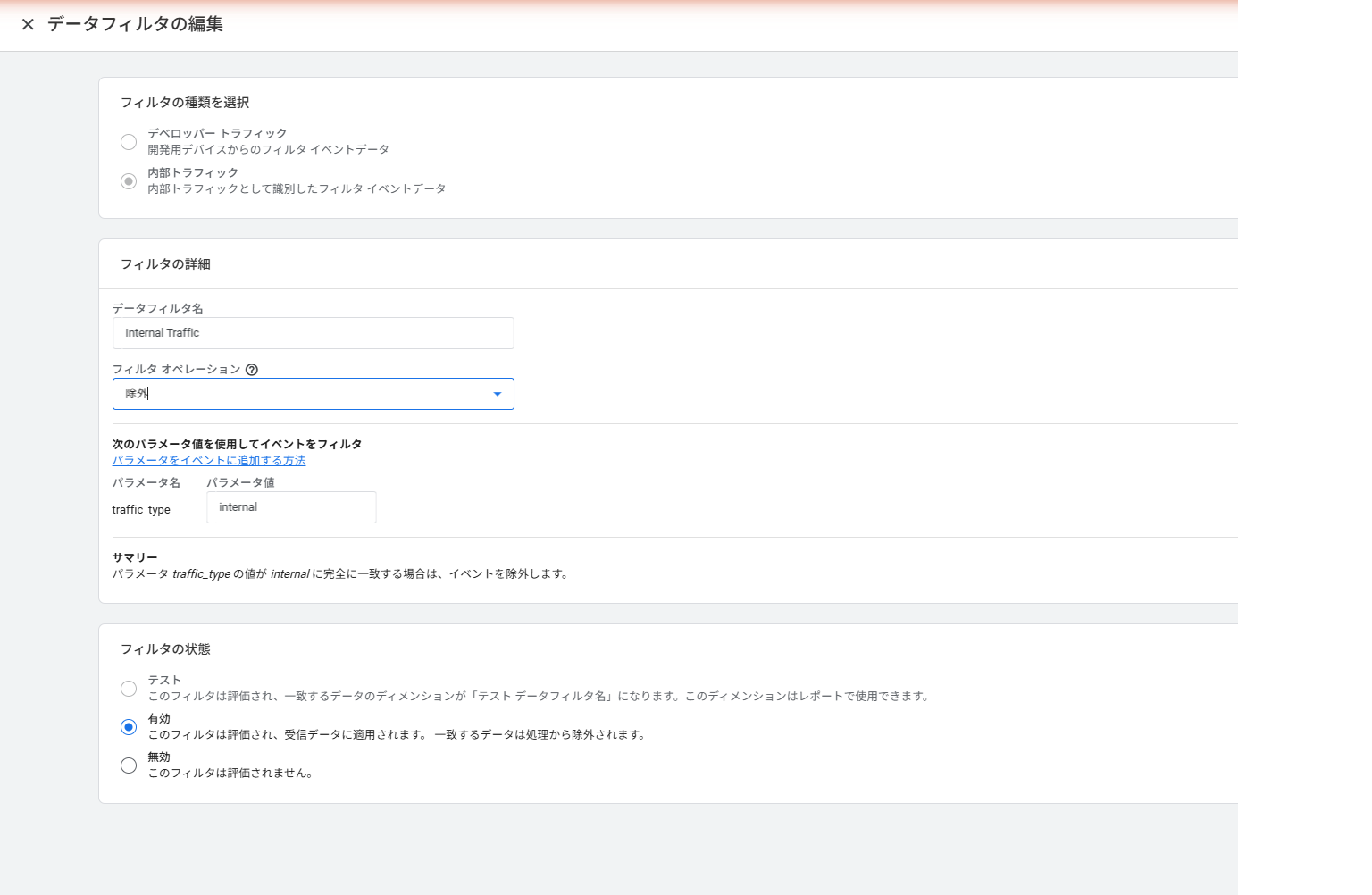
なぜ「ルールの定義」と「フィルタの有効化」が分かれているのか
これはGA4を初めて触ると 「同じことを2回やらされている」感 がありますが、設計上の理由があるそうです。
- ルールの定義 = 「どのアクセスを内部トラフィックと判定するか」を決める
- データフィルタの有効化 = 「内部トラフィックと判定したものをデータから消すかどうか」を切り替える
つまり「定義」と「実行」が別になっていて、ルールを作っても、フィルタを有効にしないと何も起きない。これは、設定ミスを試運転(=テストモード)で確認できる という思想だそうですが、初心者にはちょっと冗長です。
第5章:リアルタイムで効果を確認 — のはずが、自分が映ってる
設定が終わったので、効果をリアルタイムで確認 しに行きました。
手順:
- GA4 のリアルタイムレポートを開く
- 別タブで自分のサイト(
https://nonengineer-lab.com/)を開く - リアルタイムレポートに自分のアクセスが映るかチェック
期待:自分の新しいアクセスは映らない(除外されているから)
結果:設定直後は映ってしまった、でも時間とともに減った。
具体的にはこういう推移でした。
| タイミング | 過去30分 | 過去5分 | ページ表示 |
|---|---|---|---|
| 設定直後にサイトを開いた直後 | 2 | 0 | 2 |
| 数分後に再確認 | 1 | 0 | 1 |
過去5分間のアクティブユーザーは 0 に落ち、過去30分も 2 → 1 に減っています。
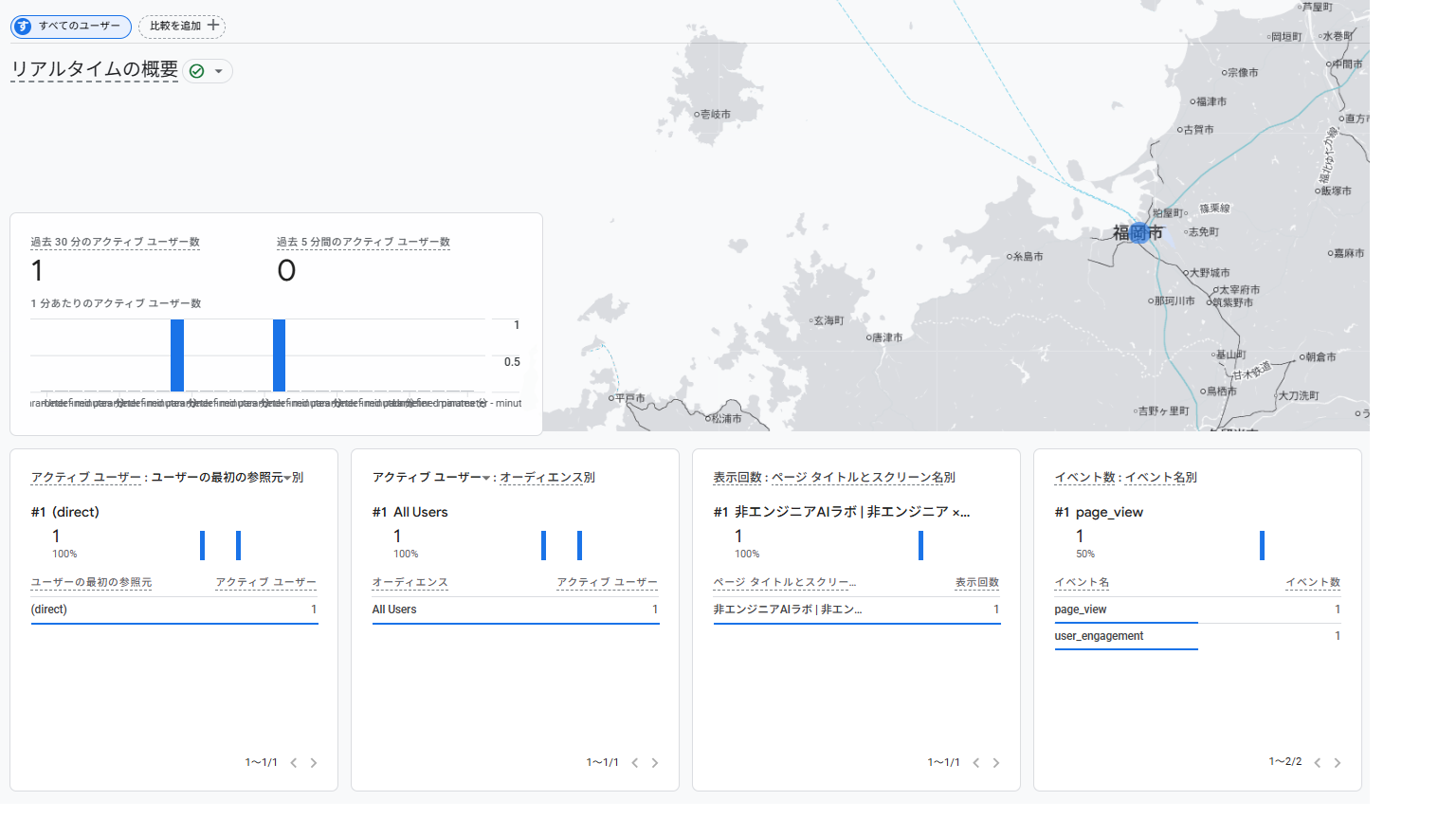
つまり、設定の効果はリアルタイムにも徐々に現れていた。完全な即時反映ではないけれど、数分のラグで除外が効き始めた、という感覚です。
それでもなぜ「設定直後は映った」のか?調べてみると、こういうことらしい。
GA4 のデータフィルタは、リアルタイム反映に若干のラグがある
GA4 のデータフィルタは、集計レポート(過去7日とか過去30日のサマリー)に対して適用される 設計になっていて、リアルタイムレポートへの反映には数分のラグ が出ることがある、とのこと。
加えて:
- フィルタの設定変更が累積データに反映されるまでに、1〜2日程度 のラグがある(データ処理のサイクル分)
- 累積データへの反映は、フィルタを有効にした時点以降のデータに対してのみ
つまり、私の今日の設定は:
- これからの新しい累積データ(過去7日とか)には反映される
- リアルタイムには「即時」ではなく「数分遅れ」で反映される(=設定直後は映ることがある)
- 過去のデータには遡及しない
「設定したぞ!」という達成感のあと、リアルタイムで効果を確認しようとして、自分が映って一瞬パニックになる、でも数分後にもう一度開いたら減っていた ── このラグの存在を知らないと、初心者は「設定が壊れた?」と疑ってしまう。これも初心者あるあるだと思います。
第6章:これで何が変わったか — 「数字を信じられる地盤」ができた
今日の作業の意味を、改めて整理します。
前の状態:
- アクティブユーザー27人 → 何人が自分か、何人が外の人か分からない
- データを見ても、判断の根拠にならない
今の状態:
- 設定は完了 → これからの新しいデータでは、自分のアクセスは除外される
- 数日後、累積データの「27」が「3」とか「5」とかに減ったら、それが本当の私のサイトの解像度
つまり、今日は 「数字が変わった日」ではなく「数字を信じられるようになる準備をした日」 です。本当の数字は、数日後に分かる。
これも、即時の達成感は薄いです。「設定して、結果を確認して、安心する」というシナリオを期待していたのに、「設定して、数日後にもう一度見に来る」が必要。
ただ、これは データを扱うときの基本姿勢だと、改めて感じました。
数字を見るときは、その数字を 信じる根拠 が揃っているかをセットで確認する
つまずきポイント・備忘録
3つだけ置いておきます。
「ルールを作ったのに何も起きない」のはフィルタが「テスト」のままだから
GA4 で内部トラフィック除外をやろうとして、ルールを作っただけで満足してはいけない。もう一段「データフィルタ」を「有効」にする必要がある。これに気づかないと、永遠に除外されない。
IPv6 を取ろうとしたら Google のIPが出てきた
これは私の環境特有かもしれませんが、ipinfo.io 等で IPv6 を確認したら、Google が所有するアドレスブロックの値が表示された。これは VPN や IP保護機能、ネットワーク設定の影響と推測されます。今日の設定では IPv4 のみで除外していますが、IPv6 経由のアクセスがある場合、それは除外できていない可能性があります(これは数日後の数字で判定)。
リアルタイムレポートにはフィルタ反映に数分のラグがある
「設定したのに自分が映ってる!」と慌てない。GA4 のデータフィルタは、リアルタイムには即時ではなく、数分のラグで反映される。実際、私のサイトでも、設定直後は過去30分=2だったものが、数分後には過去5分=0、過去30分=1まで減りました。これは初心者がほぼ全員ハマる落とし穴。
終わりに
第8記事で残した 「27人の正体は誰だ?」 という問いに対する、今日の答えは ── 「数日後に分かる」 でした。
並べると、自分のブログ運営はこう推移してきました。
- 第1〜第3記事:立ち上げの壁
- 第4記事:執筆フローの効率化
- 第5記事:収益化のスタート
- 第6記事:計測のスタート
- 第7記事:デザイン強化(と事故対応)
- 第8記事:最初の数字を読み解く
- 第9記事(今回):数字を信じられる地盤を作る
「自分の影響を、データから取り除く」という作業は、地味で、即時の達成感はありません。でも、ここを通らないと、これから先の判断がぜんぶ曇る。
[PR] このブログは X サーバーのスタンダードプラン+クイックスタートで運用しています。 クイックスタートを使うと、サーバー契約と同時にWordPress導入・SSL設定・ドメイン紐付けまで自動で済むので、私のような非エンジニアでも30分程度で公開状態に到達できました。GA4のような計測ツールを後付けで自由に追加できるのも、WordPress標準機能(REST APIなど)が使える環境ならではです。サーバー選びの判断軸は1記事目で詳しく書きました。

内部トラフィック除外などの設定も、まとまった書籍で全体像をつかむと迷いが減ります。
その後どうなったか(2026-05-02 追記)
予告した「過去7日のアクティブユーザー数が何人に減ったか」の答え合わせは、実際には4日後の第14記事で書きました。「27」が何人になっていたか、結論は予想を裏切っています。
→ 第14記事「自分を消した4日後、GA4を開いた日 — 27人はどこへ行ったのか」
(※当初は「次の第10記事で」と書いていましたが、間に Amazon 書籍リンク記事や AdSense 申請記事が入り、答え合わせは第14記事になりました。実録の流れをそのまま残しています)
- Claude Code導入とWordPress立ち上げ
- WordPress初期設定編
- Claude Codeに丸投げで固定ページ4本作った話
- なぜ私はWordPressの投稿画面を開かなくなったのか
- A8.netで新サイト追加 → Xサーバー提携 → バナー設置までの一日
- 非エンジニアがGA4とSearch Consoleを導入した日
- Claude Designでデザイン強化したら3箇所崩れた日
- GA4の最初のデータを見たら、ドイツからアクセスがあった日
- Amazon書籍リンクを過去5記事に貼った日
- AdSense申請をAIに丸投げしたら〈ヘッド用〉と〈ヘッダー用〉を取り違えた日
- 副業ブログ初月のコスト、サーバー代じゃなかった
- DMM生成AI CAMPの無料セミナーを予約する前に
- 自分を消した4日後、GA4を開いた日 — 27人はどこへ行ったのか
- 14人の正体を追って、GA4の市区町村まで掘った日 ── 答えは Iowa の Google データセンターだった
- 「みんなの為になる記事を書きたい」とAIに相談したら、5方向から答えが返ってきた日
- 同じ作業を100回繰り返す前に、自動化する側に回った日 ── Markdown のマーカー1個で Amazon+楽天 CTA が完成する仕組み
- マネーフォワードの「未分類」を一瞬で消した日 ── 月次集計 15分→3秒、ルールは育てるだけ
- 「AIで仕事の繰り返しを止める」固定ページを作った日 ── 自動化レシピ集の入口ができた
- 「毎朝のテスラ株のニュースをLINEに届けて」とAIに頼んだら、エリートアナリストの分析つきで届くようになった日
- 請求書 PDF 10 枚を Claude に渡したら、30 秒で Excel が返ってきた日