※本記事はアフィリエイト広告(PR)を含みます。 ※本記事は Google AdSense 審査中 の時点で書いています。承認・不承認の結果は次の記事でお伝えします。
はじめに
第10記事で、Amazon Associates の書籍検索リンクを過去5記事に追加しました。これで私のブログの収益化動線は 2系統(A8.net の Xサーバーアフィリ + Amazon書籍リンク)になりました。
今日、3系統目 を立ち上げました。Google AdSense です。
ただし、AdSense は他の2つとは性質が違います。AdSense は クリック報酬型(=広告がクリックされたら収益)、A8とAmazonは 成果報酬型(=商品が売れたら収益)。仕組みも、申請プロセスも、運用の手間も別物です。
そして今日、AdSense申請の最後の一手 ──「AdSense認証コードをサイトに貼る」 を Claude Code に任せたら、最初の3秒で間違った場所に貼った という、笑いごとのような事件がありました。Cocoon の設定画面に書かれている公式の説明文 が正解を教えてくれて、無事に修正 → 申請完了 → 審査待ちまでたどり着きました。
今日の記録を残します。
TL;DR(忙しい人向けまとめ)
| 項目 | 内容 |
|---|---|
| やったこと | Google AdSense 申請(=収益化3系統目を立ち上げ) |
| 所要時間 | 約30分(AdSenseアカウント作成 → コード設置 → 審査リクエスト) |
| 一番のトラブル | Claude Code が「ヘッド用コード」と「ヘッダー用コード」を取り違えた |
| 救いの神 | Cocoon の設定画面に書かれている公式の説明文 |
| 状態 | 審査中(結果は数日〜2週間後にメールで通知) |
| 次回の予告 | 審査結果と、承認後の広告ユニット作成の話 |
第1章:AdSense申請の全体フロー — 私の作業 / AIの作業の切り分け
AdSense は、申請のフロー自体は単純です。Google アカウントがあれば、申請ページから30分以内に審査リクエストまで進めます。
申請の7ステップ
- https://www.google.com/adsense/ にアクセス
- Google アカウントでサインイン
- サイトURL(
https://nonengineer-lab.com)を登録 - 国・支払い情報を入力
- AdSense認証コードを サイトの
内 に貼る ← ここを Claude Code に任せた - 「審査をリクエスト」ボタンをクリック
- 数日〜2週間で審査結果がメールで届く
「私がやる作業」と「AIがやる作業」の切り分け
| ステップ | 担当 | 理由 |
|---|---|---|
| Googleアカウントへのサインイン | 私 | セキュリティ。AIにパスワードを触らせない |
| 個人情報・支払い情報の入力 | 私 | 個人情報を AIにタイプさせない |
| AdSense認証コードを WordPress に貼る | Claude Code | 設定画面の操作だけ。私がやってもAIがやっても同じ結果 |
| 「審査をリクエスト」のクリック | 私 | 法的な「申請」アクション。最終承認は人間が押す |
この切り分けは、第10記事のAmazon書籍リンク貼付 や 第6記事のGA4導入 のときから一貫している私のルールです。AIに任せていいのは「私がやっても同じ結果になる作業」だけ。お金や本人確認に関わる作業は、自分でクリックする。
コードを受け取って Claude Code に渡す
ステップ5の AdSense コードは、こんな形で表示されます(下は伏字版)。
<script async src="https://pagead2.googlesyndication.com/pagead/js/adsbygoogle.js?client=ca-pub-XXXXXXXXXXXXXXXX"
     crossorigin="anonymous"></script>
これを Claude Code に渡して「Cocoon の所定の場所に貼って」と指示しました。Claude Code は Chrome MCP(=ブラウザを直接操作する仕組み、第6・第7記事で確立済み)で WordPress 管理画面にアクセスできます。
そして、ここから事件が起きます。
[PR] このブログは X サーバーのスタンダードプラン+クイックスタートで運用しています。 クイックスタートで30分程度で WordPress 公開状態に到達できる手軽さが、非エンジニアの私には決定的でした。サーバー選びの判断軸は1記事目で書きました。

第2章:【クライマックス】「ヘッド用」と「ヘッダー用」の取り違え事件
Claude Code は、Chrome MCP で WordPress 管理画面 → Cocoon設定 → アクセス解析・認証 タブにアクセスしました。そこには AdSense認証コードを貼るための欄 があるはずでした。
実際、その画面には 似た名前の欄が2つ並んでいました。
| 欄の名前 | 出力される場所 | 説明文(画面に書かれていた文言) |
|---|---|---|
| ヘッド用コード | | 「ヘッドタグ( |
| ヘッダー用コード | | 「ヘッダー( |
注目してほしいのは、「ヘッド用」の説明文 に「アドセンス認証コードもこちらに」 と明記してあることです。Cocoonを開発した人(わいひらさん)が、AdSense審査者がここを見て困らないように、わざわざ案内文を書いてくれている。
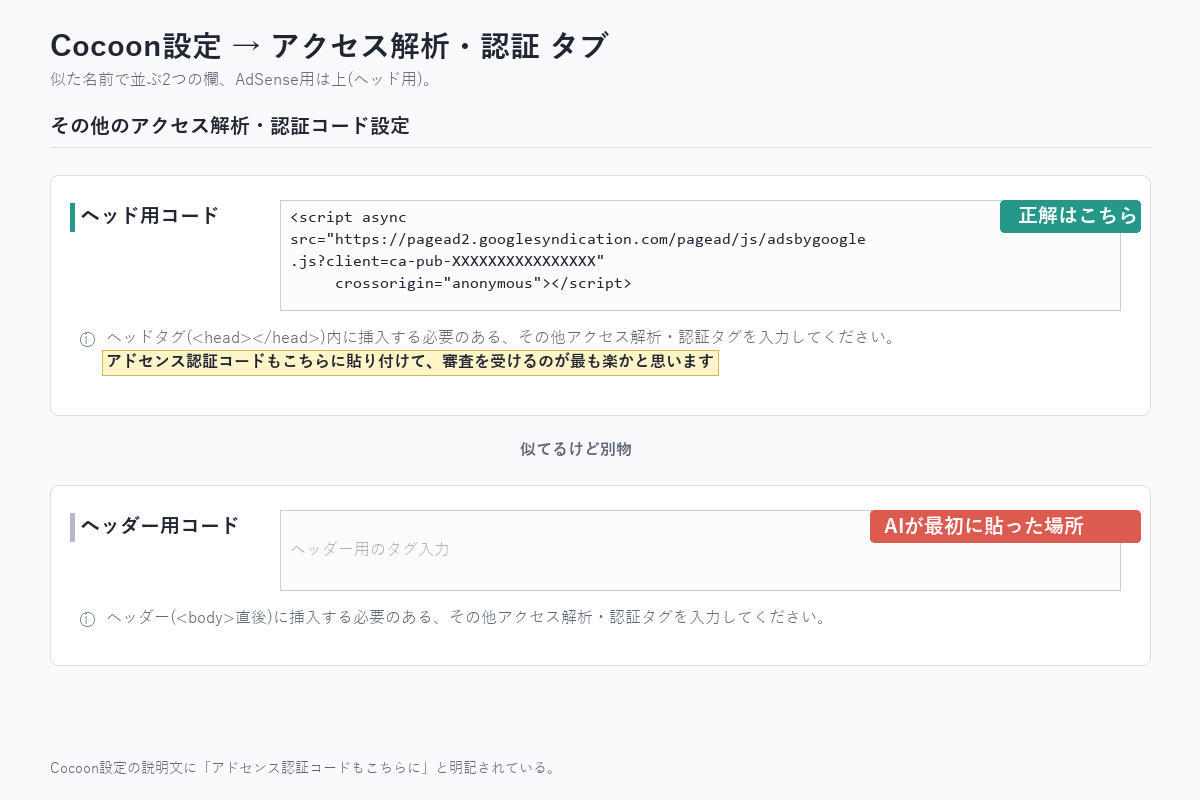
Claude Code は「ヘッダー用」に貼った
そう。「ヘッド」と「ヘッダー」の違いを取り違えたのです。
私もこの瞬間、画面のスクリーンショットを見て 「あれ、なんかおかしい」 と思いました。Claude Code は流暢な日本語で「ヘッダー用コード欄に貼り付け完了しました」と報告してきましたが、画面の説明文を読み返すと、AdSense用は「ヘッド用」の方 だと書いてある。
「ヘッド」と「ヘッダー」── たった3文字違うだけです。日本語の感覚で言うと、「ヘッダー」=「上の方の固定領域」 というイメージがあって、AdSenseのコードは「ページの上のほうに置く」と理解されがち。だから、Claude Code が「ヘッダー用」を選んだのは、ある意味で 自然な誤解 でした。
でも、Web技術的には:
(ヘッド) = HTMLの目に見えない設定情報の塊(タイトル、CSS読み込み、メタ情報、外部スクリプト読み込みなど)直後(ヘッダー) = 画面の一番上に表示される領域(サイト名・ナビゲーション)
AdSenseの認証コードは 「目に見えない設定情報」 なので、 内に置くのが正解。Cocoon の説明文は、この区別を非エンジニアでも分かるように案内してくれていたのです。
修正と保存
Claude Code に「ヘッダー用ではなく、ヘッド用の方が正しい」と指摘しました。Claude Code は「ヘッダー用コード欄を空に → ヘッド用コード欄に貼り直し」を実行。「変更をまとめて保存」をクリック → 「設定は保存されました。」 と画面に出ました。
本当に出力されているか、サイトのHTMLを確認
ここで一手間かけました。保存できたからといって、サイトの公開HTMLに本当に出ているとは限らない(キャッシュやテーマ側のバグで出力されないこともある)。
サイトの公開ページの中身を直接ダウンロードする方法があります。curl(カール) という、ターミナルから「指定したURLのページを取り寄せる」コマンドです。これでサイトのHTMLを取り寄せて、その中に AdSense のコードがあるか確認しました。
curl -s https://nonengineer-lab.com/ | grep "ca-pub"※ 上のコマンドは「サイトのHTMLを取り寄せて、
ca-pub(AdSenseの識別子)を含む行だけを表示する」という意味です。読み飛ばしてOKです。
結果は 1行ヒット ── 確かにAdSenseのスクリプトタグが、サイトの 内に出力されていました。これで、Cocoon の保存ボタンが嘘をついていないこと、テーマがちゃんとコードを出力してくれていること が確認できました。
非エンジニア視点で言うと、これは 「自分の家の鍵を回したあと、ドアが本当に開くかをノブで確かめる」 に近い動作です。コードを保存したからといって安心せず、実際に動いているかを確かめる ── このひと手間が、AIに作業を任せたときに自分で取り戻せる安心感 になります。
第3章:CMP(同意メッセージ)の設定 — ドイツからのアクセスを思い出した瞬間
AdSense の所有権確認が終わり、「審査待ち」 のステータスになりました。これで申請は完了 ── と思っていたら、画面に 追加のお願い が出ました。
「サイトの同意メッセージを作成する」
これは CMP(=同意管理プラットフォーム) の設定で、EEA(=EUの経済地域)・英国・スイスのユーザーから「Cookieを使ってもいいですか?」の同意を取る仕組み です。EUの法律(GDPR)対応のために、2024年以降 AdSense利用者にほぼ必須の設定になっています。
「ドイツからのアクセス」の伏線回収
CMPと聞いた瞬間、私は第8記事を思い出しました。あの記事で、私は GA4 を初めて開いて 「ドイツから27人がアクセスしていた」 という不思議な数字を発見しました(後に第9記事で内部除外設定をして、その27人の正体を確かめに行きました)。
つまり、私のブログには本当に EU圏のユーザーが訪れる可能性がある。だから CMP の設定は、私にとって 形式だけの規制対応ではなく、実際のユーザー保護の意味 がありました。第8記事を書いた1ヶ月前の自分が、まさかこのタイミングで「ドイツ」とつながるとは思っていませんでした。
3つの選択肢から「真ん中」を選んだ
CMPの設定画面には、3つの選択肢が並びます。
| 選択肢 | 内容 | 私の判断 |
|---|---|---|
| 左:Google CMP(2選択肢) | 「同意する / オプションを管理する」 | △ 「拒否」がない |
| 中央:Google CMP(3選択肢) | 「同意しない / 同意する / オプションを管理する」 | ◎ 採用 |
| 右:認定された代替CMP | 他社の有料CMPを使う | × 不要 |
真ん中(3選択肢) を選びました。理由は:
- ユーザーに 「同意しない」 という選択肢を提供できる(=GDPR的に最も安全)
- 大手サイトの標準
- Google CMP は 無料
- 一度設定すれば忘れていい
「送信」ボタンをクリック → CMP設定完了。
第4章:審査リクエスト → 審査待ち状態へ
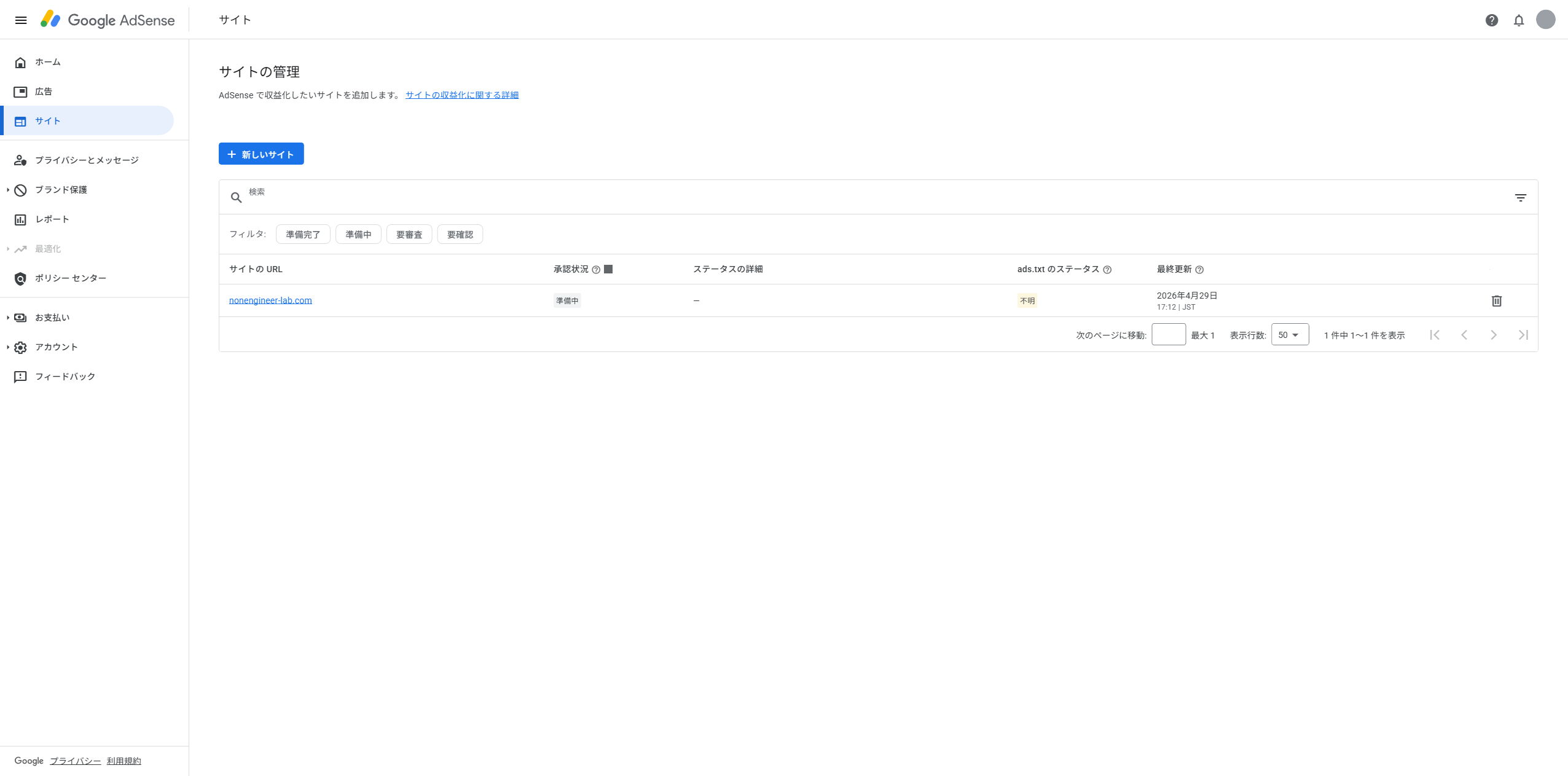
これでようやく、AdSense管理画面に 3つの緑のチェックマーク が並びました。
- ✅ サイトの所有権を確認してください
- ✅ 審査待ち
- ✅ サイトの同意メッセージを作成する
私の側でやることは、ここで終わり です。あとはGoogleの審査チームが、サイトの内容を確認して、承認 or 不承認を判断します。
審査基準は「公開されていない」
AdSenseの審査基準は、Googleから 詳細な数字としては公開されていません。一般的に言われているのは:
- 独自コンテンツが一定量あること(=コピペ・自動生成記事ではないこと)
- ナビゲーションが整っていること(=メニュー・固定ページが適切に整備されていること)
- プライバシーポリシー・お問い合わせなどの基本ページがあること
- 違反コンテンツがないこと
私のブログは:
- 全11記事(本記事含む)が 完全な独自コンテンツ(=実体験の私小説風)
- ヘッダーメニュー・フッターメニュー整備済み(第3記事で対応)
- プライバシーポリシー・免責事項・お問い合わせの固定ページあり
- アフィリエイト記事もすべて PR表記あり
審査落ちのリスクが特別高いとは思っていませんが、Googleの審査は何が引っかかるか予測できないので、ここは祈るしかありません。
審査中もブログ運営は続けてOK
審査期間は数日〜2週間と幅があります。中央値で1週間程度。この間も普段通りブログ運営はOK(記事更新・他のアフィリリンク追加など、何も制限なし)。広告コードは設置済みなので、承認されたら自動で広告が表示され始める 状態です。
第5章:今日の意味 — 収益化の3系統が揃った
並べると、私のブログ運営の収益化はこう推移してきました。
- 第5記事:A8.net 経由 Xサーバーアフィリ(=成果報酬型・1系統目)
- 第10記事:Amazon Associates 書籍リンク(=成果報酬型・2系統目)
- 第11記事(今回):Google AdSense 申請(=クリック報酬型・3系統目、審査中)
3つの収益動線は、それぞれ性格が違います。
| 系統 | タイプ | 単価 | 発生条件 |
|---|---|---|---|
| Xサーバー(A8) | 成果報酬 | 高単価 | 読者がXサーバーを契約 |
| Amazon書籍 | 成果報酬 | 低単価 | 読者がAmazonで何か購入 |
| AdSense | クリック報酬 | 超低単価 | 読者が広告をクリック(購入は不要) |
AdSense は単価が一番低いですが、「商品を買う」というハードルが要らない ので、発生条件としては最もゆるい。月数百円〜数千円規模の小さな収益の積み重ねが期待できます。
逆にXサーバーは、月に1件売れたら大きな収益になりますが、「サーバーを契約する」という重いアクション が必要。
3系統が揃ったことで、「読者が何をしても、何かしらの収益動線に触れる」状態 になりました。ブログ運営の足場としては、また一段上に進みました。
つまずきポイント・備忘録
「ヘッド」と「ヘッダー」は混同しやすい、Cocoonの説明文を読み飛ばさない
これが今日の最大の教訓です。画面の説明文に「アドセンス認証コードもこちらに」と明示されている のに、AIも私も最初その案内を読み飛ばしました。Cocoonに限らず、設定画面に書かれている説明文は「めんどくさい注意書き」ではなく「正解への案内」 です。読み飛ばさずに目を通すと、後で迷う時間が大幅に減ります。
AIに任せても、最終確認は自分で
Claude Code の報告だけでなく、実際にサイトのHTMLにコードが出力されているか確認 しました。AIは「やった」と報告するけれど、それが本当に正しい結果につながったかは、自分で確認するべき。今日の場合は、curl でサイトのHTMLを取り寄せるだけで済みました。
CMP は EU向けだけど「予防接種」として設定しておく
私のブログのメイン読者層は日本人ですが、ドイツからのアクセスがあった事実(第8記事) を思い出すと、CMP設定は予防接種のようなもの。設定しないと、EUからのアクセスに広告が表示されない可能性もあるので、結局は収益機会の損失を防ぐ意味でも設定しておくのが正解です。
Publisher ID は伏字推奨だが、HTMLには出る
AdSenseの Publisher ID(ca-pub- で始まる16桁)は、サイトのHTMLに自動で出力される=実質公開情報 です。ただ、記事に大々的に書くのは控える方が無難。「ID自体は誰でも view-source: で見られるけど、わざわざ宣伝する必要もない」 という距離感です。
終わりに
今日の意味を整理するなら ──
- 収益化の3系統目を申請しただけ(承認はまだ)
- Cocoon の説明文に救われた(=テーマ作者の親切設計の恩恵)
- AIの取り違えを、自分の目で見つけて直した(=AI任せにしない運用)
- 第8記事のドイツの伏線が、CMP設定で回収された
審査中の今は、何も手出しできない時間です。結果が出るまで、私のブログには「広告コードはあるが、まだ広告は表示されていない」状態 が続きます。
[PR] このブログは X サーバーのスタンダードプラン+クイックスタートで運用しています。 AdSense 申請にあたっては、サイトのSSL化(
https://)と独自ドメイン運用が必須要件です。Xサーバーのクイックスタートを使えば、これらが 最初から自動で揃う ので、AdSense申請までの距離が一段近くなります。
AIを使わずに自力で WordPress ブログを書きたい方には、入門書が多数あります。「AI に頼らない王道の運営手順」を学びたい方の第一歩に。
次の記事(第12記事)について
次は 「AdSense審査の結果」 をお伝えする予定です。承認なら、広告ユニットの作成と配置の話。不承認なら、その理由と再申請までの修正作業の実録 を書きます。
どちらにしても、「AdSense申請を出した非エンジニアブロガーが、最初の結果とどう向き合ったか」 の一次情報になります。
続編記事
- Claude Code導入とWordPress立ち上げ
- WordPress初期設定編
- Claude Codeに丸投げで固定ページ4本作った話
- なぜ私はWordPressの投稿画面を開かなくなったのか
- A8.netで新サイト追加 → Xサーバー提携 → バナー設置までの一日
- 非エンジニアがGA4とSearch Consoleを導入した日
- Claude Designでデザイン強化したら3箇所崩れた日
- GA4の最初のデータを見たら、ドイツからアクセスがあった日
- アクティブユーザー27人の正体を確かめに行った日
- Amazon書籍リンクを過去5記事に貼った日
- 副業ブログ初月のコスト、サーバー代じゃなかった
- DMM生成AI CAMPの無料セミナーを予約する前に
- 自分を消した4日後、GA4を開いた日 — 27人はどこへ行ったのか
- 14人の正体を追って、GA4の市区町村まで掘った日 ── 答えは Iowa の Google データセンターだった
- 「みんなの為になる記事を書きたい」とAIに相談したら、5方向から答えが返ってきた日
- 同じ作業を100回繰り返す前に、自動化する側に回った日 ── Markdown のマーカー1個で Amazon+楽天 CTA が完成する仕組み
- マネーフォワードの「未分類」を一瞬で消した日 ── 月次集計 15分→3秒、ルールは育てるだけ
- 「AIで仕事の繰り返しを止める」固定ページを作った日 ── 自動化レシピ集の入口ができた
- 「毎朝のテスラ株のニュースをLINEに届けて」とAIに頼んだら、エリートアナリストの分析つきで届くようになった日
- 請求書 PDF 10 枚を Claude に渡したら、30 秒で Excel が返ってきた日