※将来的にアフィリエイトリンクを追加する予定です。
はじめに
第5記事で A8.net とエックスサーバーの提携が通って、3記事にバナーを貼った翌朝。管理画面で実績データを開いてみたら、表示回数もクリック数もきれいに 0 でした。
予想はしていました。それでも実際に「0」を見ると、ある疑問が浮かびました。
「そもそも、サイトに人が来てるのか?」
クリックが0なのは、見た人が興味を持たなかったのか、それとも見た人がそもそもいないのか。これが分からない限り、改善のしようがない。
今日の昼、思い立って GA4(Google Analytics 4)と Search Console を導入しました。所要時間は短かったです。Google アカウントを別サイト(福岡ゴルフ場ガイド)で持っていたので、新規取得の手間がなく、メインは「2つ目のサイトの追加」作業。それでも一箇所、見つけられずに手間取った場所がありました。
PV データはまだ反映されていません。明日以降、本当のスタートです。この記事は、データが見える前の段階で書いた、導入記録になります。
第5記事までで「立ち上げ → 効率化 → 収益化」のシリーズだったところに、「計測」が加わった日でもあります。
TL;DR(忙しい人向けまとめ)
| 項目 | 内容 |
|---|---|
| 所要時間 | 約30分(別サイトでアカウント既存) |
| 月額追加コスト | 0円(GA4 も Search Console も完全無料) |
| 入れたツール | GA4(Google Analytics 4)/ Search Console(2つ) |
| 主なつまずき | 既存アカウントに新サイトを足す方法が分からなかった(=「プロパティの追加」だった) |
| 反映タイミング | データ表示は翌日以降 |
| 当日の収益への影響 | なし(計測ツールは収益化の前提条件) |
なお、本記事から「計測・分析」カテゴリーを新設しました。第1〜第4記事は「Claude Code」、第5記事は「アフィリエイト」、第6記事以降の計測フェーズは別カテゴリーで管理する方針です。
第1章:なぜ今、計測ツールだったか
第5記事を書き終えた翌朝、私は A8.net の管理画面で1日のレポートを開いていました。
- 表示回数:0
- クリック数:0
- 報酬:0円
予想通りでした。提携が通ったその日にバナーを貼っただけで、誰かが見てクリックする確率は限りなくゼロに近い。だから「報酬0円」も「クリック0」も覚悟していた。
でも、「表示回数0」で固まりました。
表示回数というのは、バナーがブラウザで読み込まれた回数のこと。これが0ということは、サイトに来た人がいなかったか、あるいは来てもバナーが置かれている記事を開かなかった、のどちらか。
ここで気づきました。
「人が来てるかどうか、自分は知らない」
サイトを立ち上げて、記事を5本書いて、バナーを貼った。でも、読まれているかどうかを確認する仕組みを、まだ入れていない。
これは、収益化の前段階としてとっくに済ませておくべき作業でした。Claude Code のターミナルを開いて、こう打ちました。
「GA4 と Search Console を導入したい」
第2章:GA4 と Search Console、何が違うのか
ここは初心者向けに分解します。
GA4(Google Analytics 4) は、サイトに「来た人がどう動いたか」を計測するツール。
- 何人来たか(訪問者数・PV)
- どこから来たか(検索 / SNS / 直接アクセス)
- どの記事を読んだか
- どれくらい滞在したか
- どこで離脱したか
要するに「サイトに入ってからの動き」を可視化するツールです。
Search Console は、Google 検索で「サイトがどう見られているか」を可視化するツール。
- 検索でどんなキーワードで表示されたか
- 検索結果で何回クリックされたか
- どの記事が検索上位にいるか
- 検索エンジンがサイトをちゃんとクロール(巡回)できているか
要するに「検索エンジンとサイトの関係」を可視化するツール。
ざっくり並べると:
| ツール | 見えるもの | 比喩で言うと |
|---|---|---|
| GA4 | サイトに来た人の動き | 店内のお客さんの動線カメラ |
| Search Console | 検索結果でのサイトの見え方 | 店の看板が街でどう見られているか |
両方入れて初めて、「人が来てるか」「検索で見つけられているか」の両軸が見えます。片方だけでは欠けが出る。
GA4 単体で「先月100人来た」が分かっても、その100人が 検索で来たのか、SNSで来たのか、ブックマークで来たのか は GA4 だけではざっくりしか分からない(検索クエリの細かい中身は Search Console と連携して初めて見える)。
逆に Search Console だけだと、検索結果でクリックされた数は分かっても、そのあとサイト内で何を読んだかは見えない。
両方セット、というのが現代のブログ運営の標準です。
第3章:GA4 を導入する — 「プロパティの追加」事件
実際の作業に入ります。
既存アカウントを使う
私は別サイト(福岡ゴルフ場ガイド、GitHub Pages で運用中)で GA4 のアカウントを既に持っていました。だから、新規アカウント作成の手間はなし。Google アカウントでログインすれば、既存の GA4 管理画面が開きます。
ここで最初に「あれ?」となりました。新サイト(非エンジニアAIラボ)を、どうやってこの管理画面に追加するんだろう?
「サイト追加」みたいなボタンを探したけど、見当たらない。「アカウント追加」もあるけど、それは新規 Google アカウントとしての追加で、既存アカウント内に2つ目のサイトを足したいわけじゃない。
ここで5分くらい画面の上で迷子になりました。
Claude Code に聞いた
ターミナルに戻って、Claude Code に聞きました。
「GA4 で、既存アカウントに2つ目のサイトを追加したいんだけど、どこから?」
返ってきたのは、こういう答えでした。
「GA4 では『プロパティ』という単位でサイトを管理します。既存アカウントの中で『プロパティの追加』を選ぶと、新サイトを足せます。アカウント追加とは別の操作です。」
なるほど、と思いました。
GA4 の構造は、「アカウント → プロパティ → データストリーム」という階層になっている。
- アカウント:1つの Google アカウントに紐づく大きな枠
- プロパティ:アカウントの下にある「サイト1個分」の管理単位
- データストリーム:プロパティの下にある「ウェブ / Android / iOS」などの収集元
つまり、1つのアカウントに、複数のプロパティ(=複数のサイト)を入れられる。私が探していた「サイト追加」は、用語としては「プロパティの追加」だった。
A8.net の「サイト追加」と同じパターンでした。第5記事で「A8 は1アカウントで複数サイト管理」と書いたのと、構造としては似ている。Google や ASP のような大きなプラットフォームは、ほとんどがこの階層構造になっています。
プロパティ追加のフロー
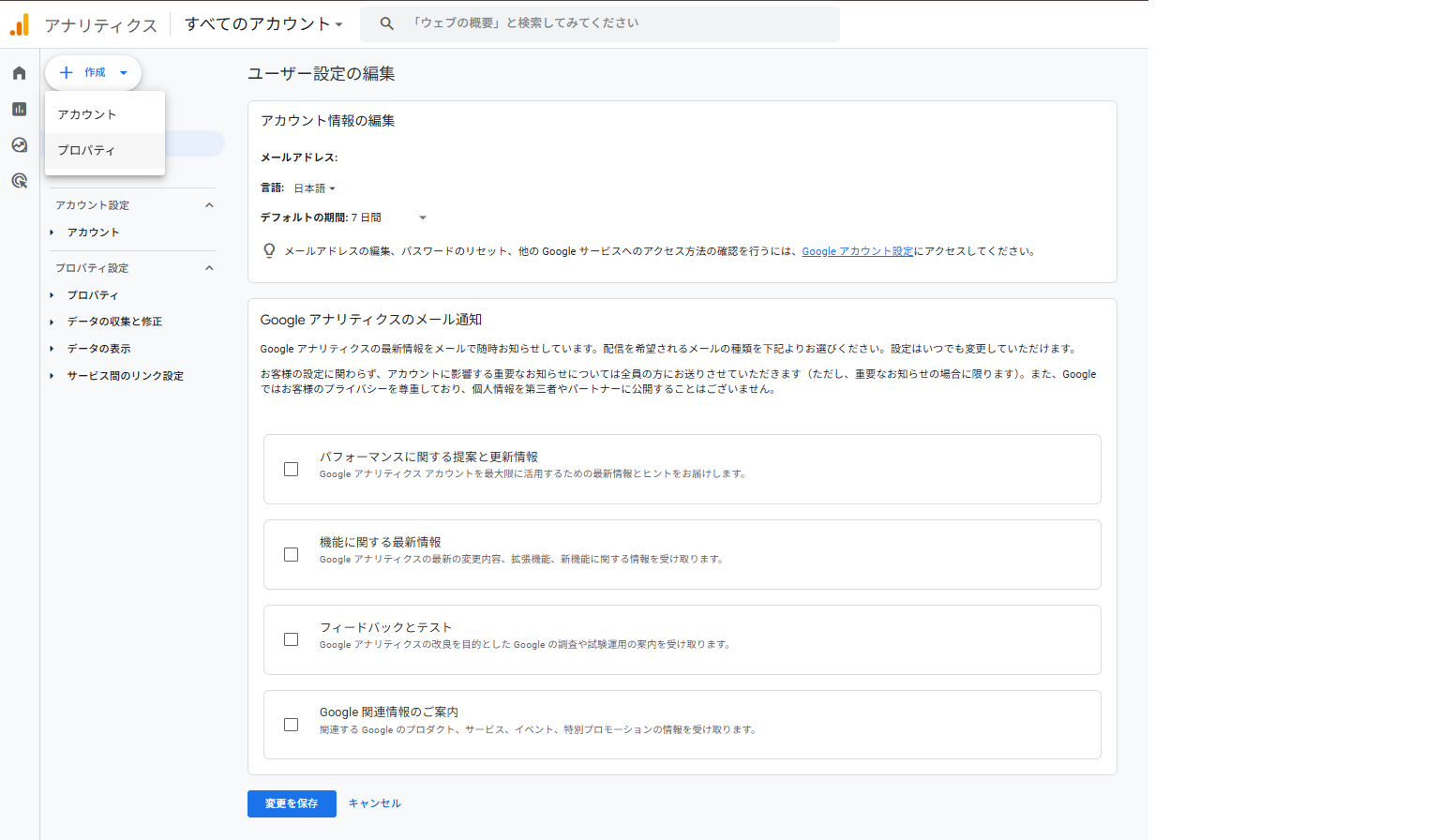
GA4 管理画面 → 左上の「+ 作成」ボタン → 「プロパティ」を選択。
プロパティ名・タイムゾーン・通貨を入力して進むと、データストリームの設定画面に遷移。「ウェブ」を選んで、URL に https://nonengineer-lab.com を入力。
これで 測定 ID(G-XXXXXXXXXX の形式) が発行されます。これがサイト側に貼り付けるタグの本体。
Cocoon への計測タグ設置
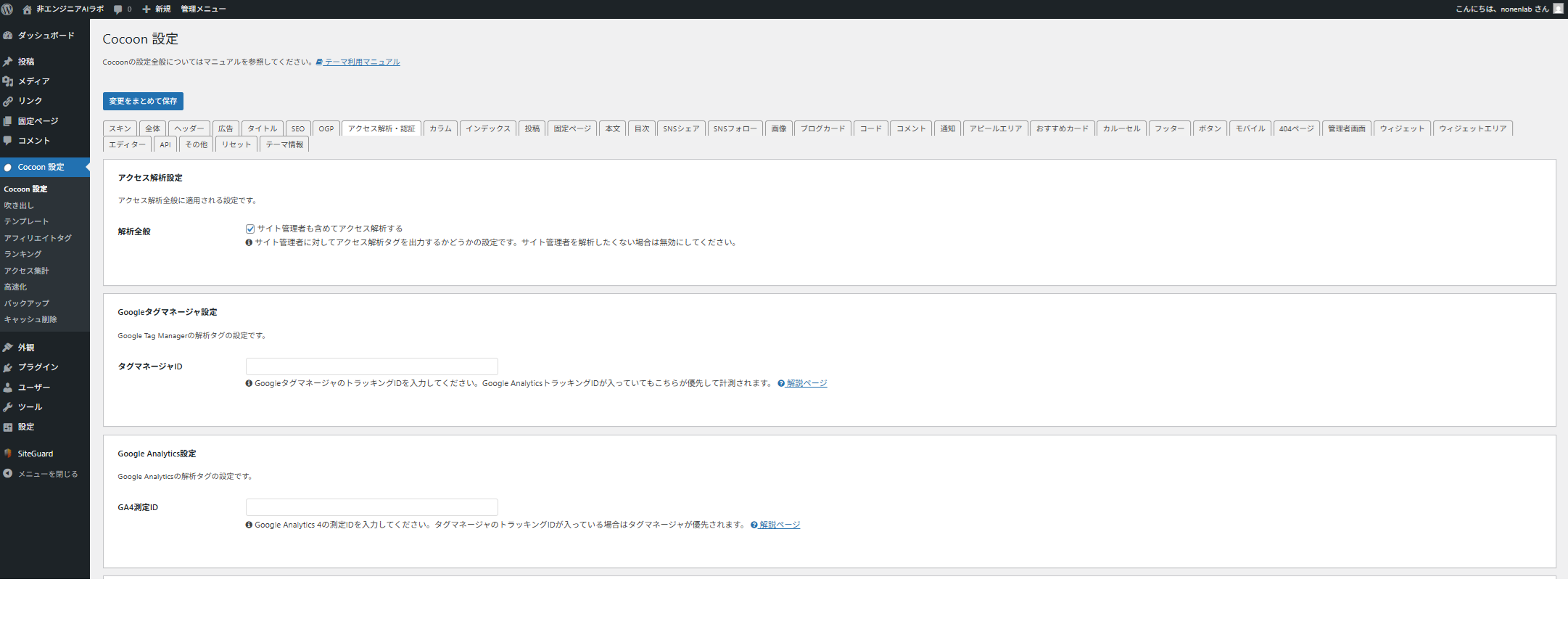
非エンジニアAIラボは Cocoon テーマで動いているので、Cocoon の設定画面に GA4 の測定 ID を貼る欄があります。
Cocoon 設定 → アクセス解析・認証 → Google Analytics 設定 → 「Google Analytics 4 測定 ID」欄に発行された ID を貼り付けて保存。
これでサイト側の準備は完了。プラグインを入れる必要も、 タグに直接書き込む必要もなし。Cocoon は最初からこの欄を用意してくれています。
第4章:Search Console を導入する
GA4 が終われば、次は Search Console。こちらも同じ Google アカウントなので、ログインするとすぐに「プロパティ追加」画面に進めます。
所有権の確認
Search Console で新サイトを追加するときに必要なのが、「このサイトは本当にあなたのものですか?」の確認(所有権の確認)。これは複数の方法があります。
- HTML ファイルをサイトのルートに置く
- HTML タグを
に貼る - DNS レコードに TXT を追加(これはサーバーの設定変更が必要な、上級者向けの方法)
- Google Analytics と連携(GA4 を入れていれば、これで自動確認できる)
私は GA4 を先に入れていたので、自動確認でワンクリック で済みました。
これは順番が大事です。GA4 → Search Console の順で入れると、所有権確認が一番ラク。逆だと、HTML タグ設置や DNS 操作が必要になる。
サイトマップの提出
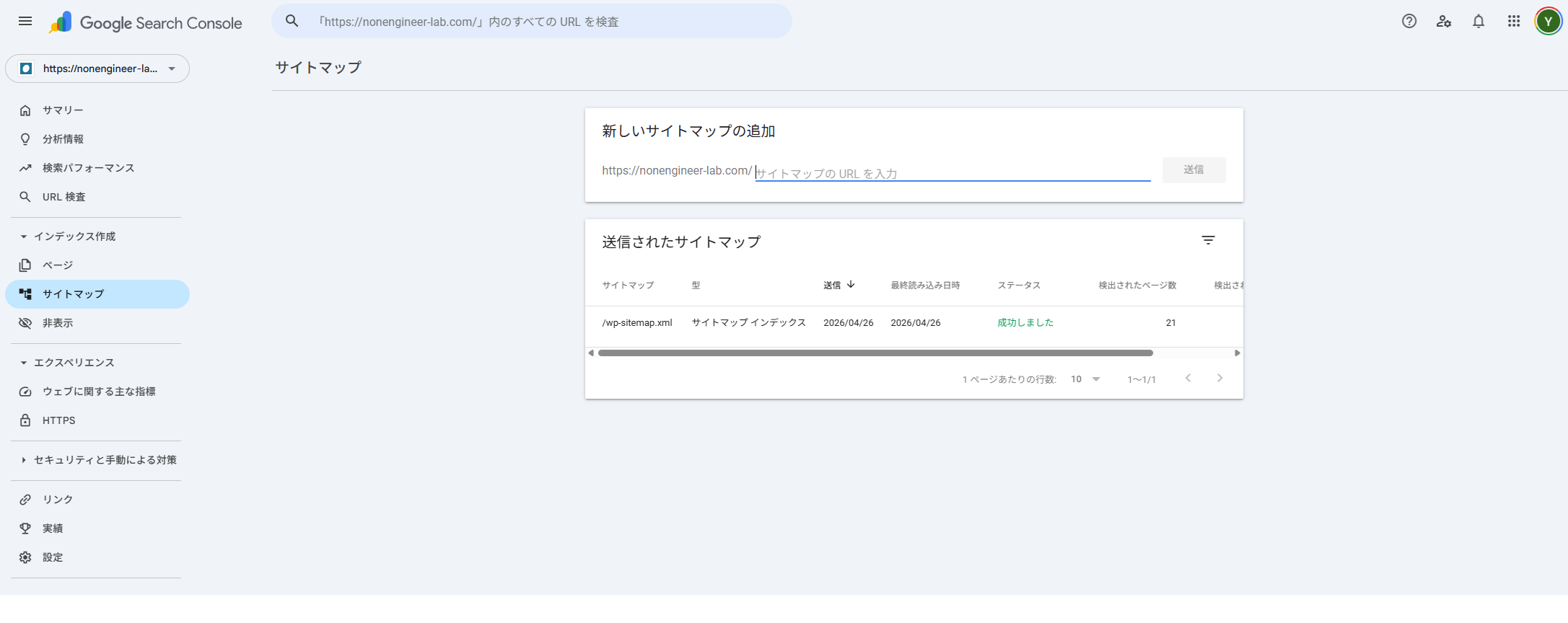
所有権が確認されたら、次に サイトマップ(wp-sitemap.xml) を提出します。
サイトマップは「このサイトには、こんな URL の記事がありますよ」という一覧表。検索エンジンがクロールしやすくなる。
WordPress + Cocoon の場合、サイトマップは自動生成されています(専用プラグインを別途入れずに済む)。Search Console の「サイトマップ」メニューに、wp-sitemap.xml と入力して送信。
「成功しました」のメッセージが出れば、Google のクロールが順次始まる、というステータスになります。
クロールを待つ
ここから先は、待ちの時間です。Google のクローラーがサイトを巡回して、検索結果に登録するまで、早くても数日、遅いと数週間かかります。
「サイトマップを送った瞬間に検索結果に出る」わけではない。これは知っておくと、待ち時間に焦らない。
第5章:正直、ほとんど聞き流していた
ここは本音セクションになります。
第3章・第4章で書いた手順は、Claude Code が画面で実行してくれているのを、私が横で「OK」「進めて」と返していただけです。
正直に書くと、Claude Code が「プロパティ追加」「データストリーム」「測定 ID」と説明してくれている間、私は半分聞き流していました。
理由はシンプルで、ゴルフサイトで一度同じ操作をしたことがあった気がしていたから。「あー、はいはい、こういうやつね」と思いながら、画面を眺めていた。
その結果、「プロパティの追加」がどこから入るかを忘れていて、5分迷子になったわけです。一度やったことがある気がしていても、実は身体に入っていなかった。
第3記事で「AI を使う = 自分の中心を持っていないと流される」と書いたのと、似た話です。理解した気になっているだけで、本当に身体に入っているとは限らない。
これは GA4 に限らず、Claude Code に作業を任せる全般に言える話です。「動いた」「終わった」のあと、自分が何を理解したかを言葉にできるかどうかで、次回もう一度同じ作業ができるかが分かれる。
今日の私は、できなかった側でした。明日同じ操作をしろと言われたら、また Claude Code に頼むことになると思います。
これを記録に残すのは、自分への申し送りでもあります。「次は手順を自分でメモする」と。
第6章:データは明日から
導入は終わりました。GA4 の管理画面を開いても、Search Console の管理画面を開いても、まだ数字は出ていません。
GA4 は 計測タグを設置してから、データに反映されるまで最短で24時間程度 かかります。Search Console はもっと時間がかかる場合がある(数日〜数週間)。
つまり、この記事を書いている今、私はまだ「人が来ているか」を知らない。
普通なら「データを見てから書け」となるところです。でも、待つ間にも記事化はできる。「導入した」という事実そのものが、ブログ運営の節目だから。
明日以降、データが見えてきたら、別記事で「最初の数字を見たときの実況」を書く予定です。
- 想定通り、訪問者ゼロ近くなのか
- 意外と検索流入があるのか
- どの記事が読まれているのか
- どこの国・地域から来ているのか
- 平均滞在時間はどれくらいなのか
これらを、生のデータと一緒に書きます。データを見る前と後で、運営者の心境がどう変わったかも、合わせて残せたら面白い。
つまずきポイント・備忘録
雑多に置いておきます。
「プロパティの追加」は、初見だと見つけにくい
GA4 の「サイト追加」は、用語として「プロパティの追加」と呼ばれている。これに慣れていないと、画面のどこから入るか迷う。左上の「+ 作成」 → 「プロパティ」、と覚えておく。
GA4 → Search Console の順で入れるとラク
Search Console の所有権確認で、GA4 が既に入っていれば「Google Analytics 連携で自動確認」が選べる。逆順だと HTML タグや DNS 操作が必要になるので、まず GA4、次に Search Console の順がおすすめ。
Cocoon は GA4 設置の専用欄を持っている
WordPress テーマによっては、GA4 の測定 ID を貼るために別途プラグインが必要。Cocoon は最初から「Cocoon 設定 → アクセス解析・認証」に欄があるので、コピペだけで済む。これは Cocoon を選んでよかったと改めて思った場面。
サイトマップ提出 ≠ 即検索表示
サイトマップを提出しても、Google のクローラーが回ってくるまでに時間がかかる。早くて数日、遅いと数週間。「すぐに検索結果に出る」と期待しないで待つのが正解。
数字が出る前に焦らない
導入直後の管理画面は、数字がほぼ何も出ない状態。これを見て「設定ミスったかな?」と何度も確認したくなるが、24時間以上は待つ。最初の0は仕様であって、不具合ではない。
自分が理解した気になっている部分を疑う
第5章で書いた話。「前にやったことがある」だけだと、いざ自分一人で操作できないことがある。Claude Code に任せた工程は、終わったあと「自分の言葉で手順を再構成できるか?」を1分だけ振り返ると、定着が違う。
終わりに
GA4 と Search Console を入れたことで、第6記事は「計測の入口」の記録になりました。
並べてみると、自分のブログ運営はこう推移してきました。
- 第1〜第3記事:立ち上げの壁
- 第4記事:執筆フローの効率化
- 第5記事:収益化のスタート
- 第6記事:計測のスタート
シリーズの位相が、また一つ進みました。報酬0円、訪問者数も多分まだ少ない、検索流入もこれから ─ それでも、見える化のスイッチは入りました。
このブログは X サーバーのスタンダードプラン+クイックスタートで動いています。GA4 や Search Console の導入も、Cocoon テーマの標準機能だけで完結するので、追加の月額コストは発生しません。サーバー選びの判断軸は1記事目に詳しく書きました。
GA4 の用語や指標は初見では混乱しがちですが、体系的にまとめた解説書がいくつかあります。
次の記事について
次回は「GA4 と Search Console の最初のデータを見た日」を予定しています。
明日以降、データが反映されたら、生の数字と一緒にその瞬間の心境を記録します。「想定通りゼロ近く」なのか、「意外な発見」があるのか ─ これは私自身も書く前に分からない題材です。
つまずきも、葛藤も、判断の根拠も、引き続き全部記録していきます。同じ立場で何かを始めようとしている方の役に少しでも立てば。
続編記事
- Claude Code導入とWordPress立ち上げ
- WordPress初期設定編
- Claude Codeに丸投げで固定ページ4本作った話
- なぜ私はWordPressの投稿画面を開かなくなったのか
- A8.netで新サイト追加 → Xサーバー提携 → バナー設置までの一日
- Claude Designでデザイン強化したら3箇所崩れた日
- GA4の最初のデータを見たら、ドイツからアクセスがあった日
- アクティブユーザー27人の正体を確かめに行った日
- Amazon書籍リンクを過去5記事に貼った日
- AdSense申請をAIに丸投げしたら〈ヘッド用〉と〈ヘッダー用〉を取り違えた日
- 副業ブログ初月のコスト、サーバー代じゃなかった
- DMM生成AI CAMPの無料セミナーを予約する前に
- 自分を消した4日後、GA4を開いた日 — 27人はどこへ行ったのか
- 14人の正体を追って、GA4の市区町村まで掘った日 ── 答えは Iowa の Google データセンターだった
- 「みんなの為になる記事を書きたい」とAIに相談したら、5方向から答えが返ってきた日
- 同じ作業を100回繰り返す前に、自動化する側に回った日 ── Markdown のマーカー1個で Amazon+楽天 CTA が完成する仕組み
- マネーフォワードの「未分類」を一瞬で消した日 ── 月次集計 15分→3秒、ルールは育てるだけ
- 「AIで仕事の繰り返しを止める」固定ページを作った日 ── 自動化レシピ集の入口ができた
- 「毎朝のテスラ株のニュースをLINEに届けて」とAIに頼んだら、エリートアナリストの分析つきで届くようになった日
- 請求書 PDF 10 枚を Claude に渡したら、30 秒で Excel が返ってきた日